
撮影した写真の被写体が何なのかわからない時、スマートフォンならGoogleレンズを使って画像検索する。
PCでもブラウザがChromeならGoogleレンズを使ってウェブ上で画像検索が可能。
ではEdgeでは画像検索が可能なの?
EdgeでもGoogleレンズみたいに画像検索が使える?

この間、花の写真を撮ったんだけど、何の花なのかわからなくなっちゃった。

Googleレンズで調べればいいんじゃないかの。
スマートフォンだけでなくPCからでもブラウザがChromeならGoogleレンズを使って画像が何なのかしらべることができる。
使っているPCにはEdgeしか入ってないんだけど。
といった場合、ブラウザがEdgeでも画像検索して、写真や画像が何なのか調べることができる。
webページ上の画像を検索することもできるし、ブラウザ版のGoogleフォトの写真も検索できる。
インターネット上の画像で右クリックできるページの画像なら、画像検索ができるのじゃ。
Edgeで画像を調べてみよう
1.webページ上で右クリック。
2.〔そのほかのツール〕→〔スクリーンショット〕を押す。
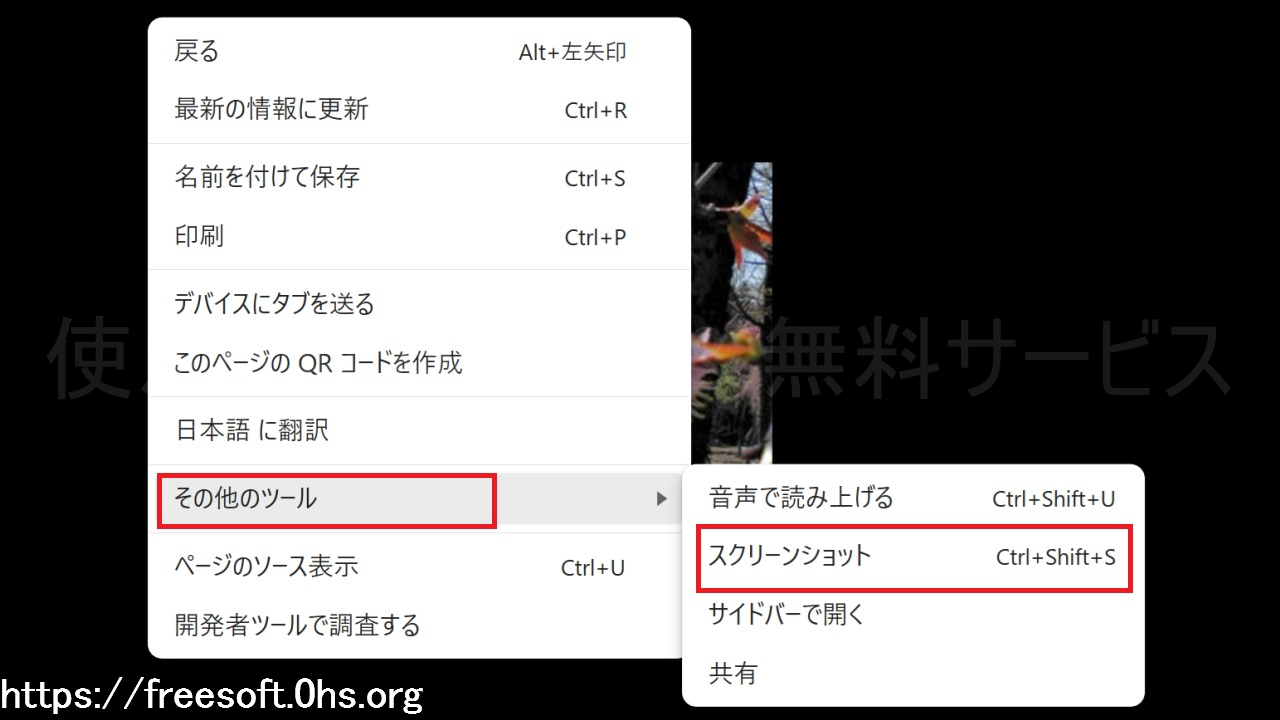
webページ上で右クリック→そのほかのツール→スクリーンショットを押す-Edgeで画像検索
3.〔エリアをキャプチャする〕を押す。
4.調べたい画像をマウスでドラッグして範囲指定する。
5.〔画像検索〕を押す。
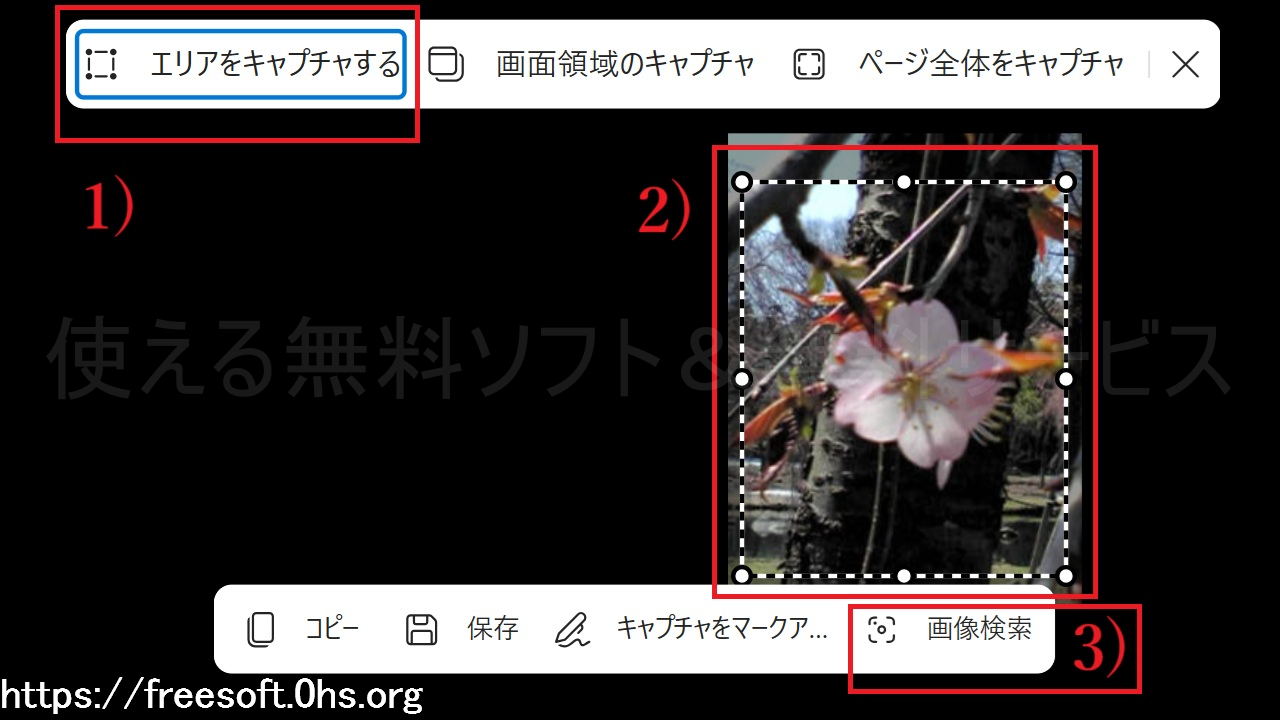
調べたい画像をマウスでドラッグして範囲指定→〔画像検索〕を押す-Edgeで画像検索
6.〔Web検索〕を押す。
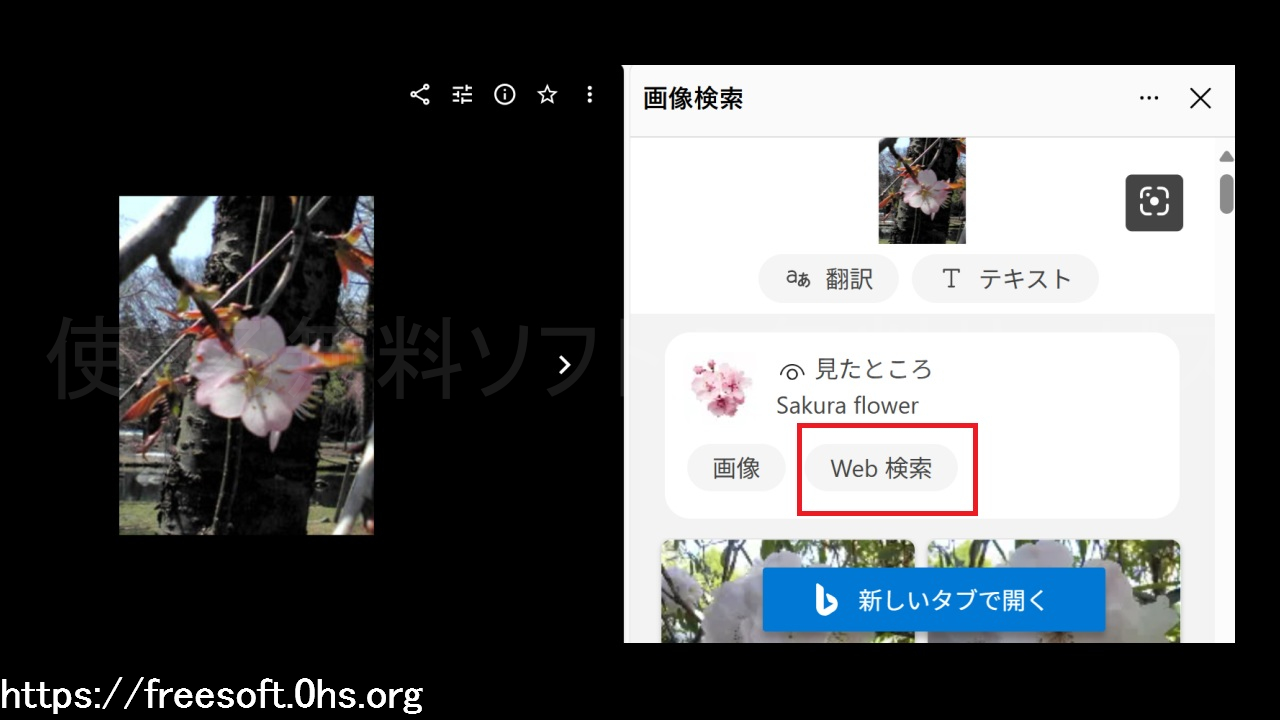
〔Web検索〕を押す-Edgeで画像検索
5.bing検索で検索した結果が表示される。

bing検索で検索した結果が表示される-Edgeで画像検索
Edgeで画像検索する時の一連の流れを動画にしてみたよ。
おまけ:firefox・Chromeの画像検索
firefoxで画像を検索する時には、拡張機能を導入してから。
Chromeの場合は標準でGoogleレンズを利用した画像検索ができる。
firefoxで画像検索
firefoxの場合、拡張機能の「Search by Image」というのを導入すると画像検索ができる。
「Search by Image」というのを導入して、アイコンをツールバーに表示させる。
ツールバーのカメラアイコンを押して、検索エンジンを選んで、対象画像のエリアを指定し、スタートボタンを押す。
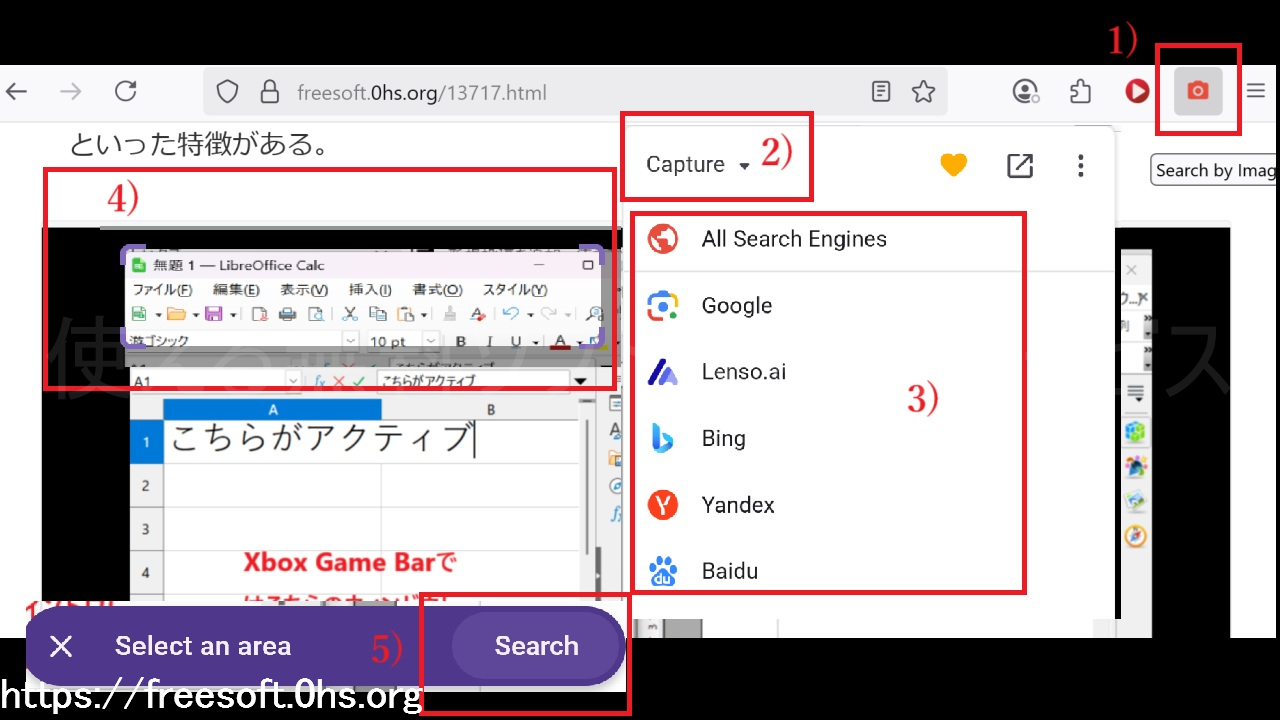
firefoxで画像検索
Chromeの画像検索
Chromeの場合はウェブページ上を右クリック→〔Googleレンズ〕→画像範囲を指定する。

Chromeの画像検索


コメント