
新しいプリンターを購入しので、「二刀流宛名印刷」であて名を印刷しようとしたけど印刷できない!
複数のプリンターから印刷するプリンターを選びたい。
と思った方、一寸設定を変えるだけで印刷するプリンターを切り替えて印刷できるようになるよ。
新しいプリンターで「二刀流宛名印刷」のあて名印刷ができない

とうとう前のプリンターの電源が入らなくなったので、新しいプリンターを買ったんだ。
ちゃんとメーカーの印刷用のソフトも入れたし、ドライバーも入れたよ。
でも、「二刀流宛名印刷」のあて名印刷をしようとしたらエラーが出ちゃった。
どうしたらいいんだろう?

まずはパソコンに新しいプリンターが正常に接続されているか確認して、その後「二刀流宛名印刷」のプリンターの設定を変えるんじゃ。
プリンターがPCに認識されているか確認する
新しいプリンターがパソコンに認識されていないと、印刷ができない。
なので、まず初めにプリンターがパソコンに認識されているか確認する。
1.〔設定〕を開く。
〔スタート〕ボタンを押して、歯車のマークを押すのじゃ。
2.〔Bluetoothとデバイス〕を押す。
3.〔プリンターとスキャナー〕を押す。
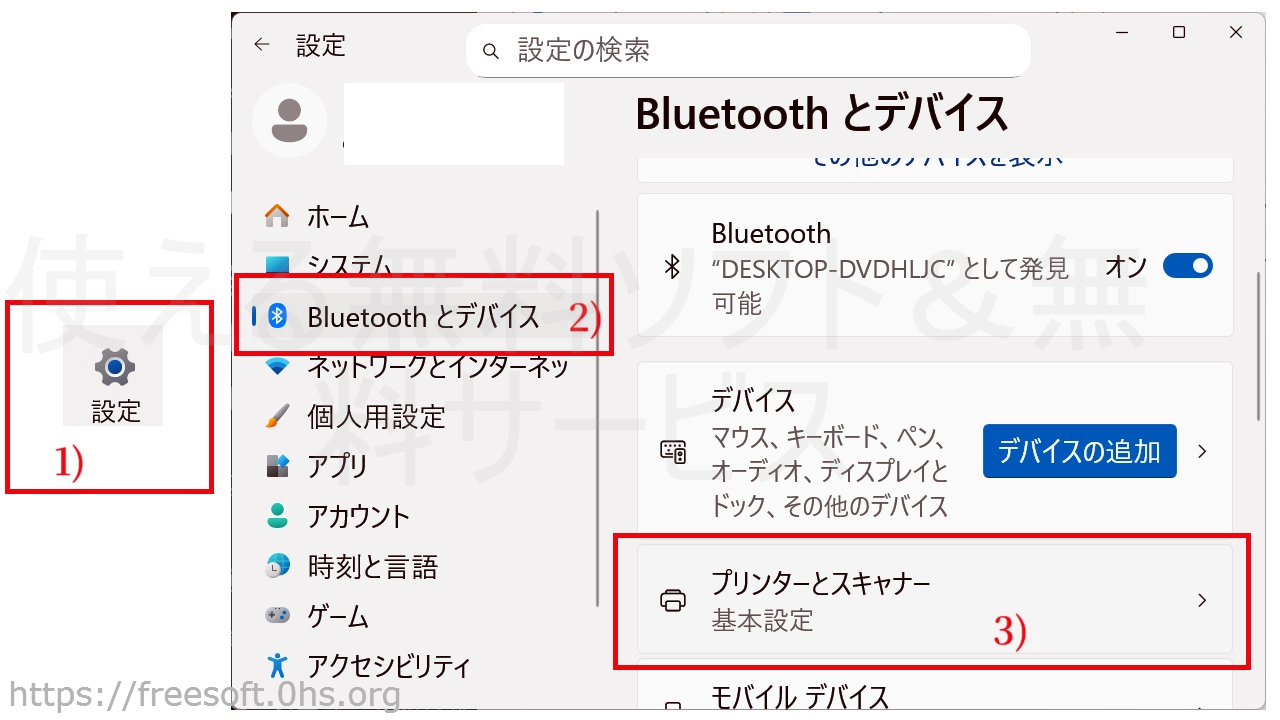
プリンターとスキャナの設定を開く-プリンターの確認-Windows11
4.一覧の中に利用したいプリンターの名前があるか確認する。
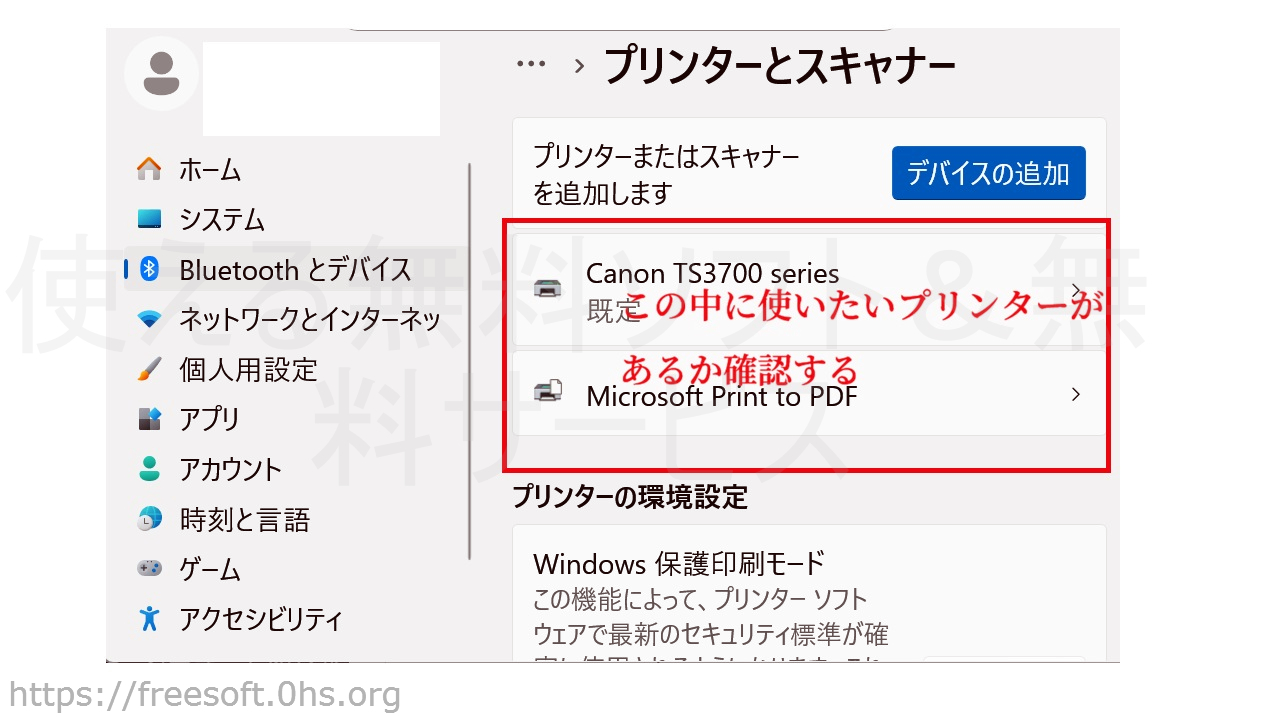
プリンター一覧の中に使いたいプリンターの名前があるか確認
ここで、利用したいプリンター名が無い場合はパソコンがプリンターを認識していない。
一覧の中に新しいプリンターの名前が無い時には〔デバイスの追加〕を押してプリンターを追加すればいいんだよね?
プリンターの追加の仕方もメーカーによって色々なので、パソコンとプリンターの設定の仕方をメーカーなどのホームページで調べてからの方がいいと思うのじゃ。
「二刀流宛名印刷」で印刷に利用するプリンターを選ぶ
パソコンには新しいプリンターが認識されていたよ。
ここからどうすればいいのかな?
プリンターがパソコンに認識されているのを確認したら、「二刀流宛名印刷」のプリンターの設定で利用するプリンターを設定するのじゃ。
1.「二刀流宛名印刷」を起動し、画面上にある〔個別宛名印刷〕又は〔まとめて宛名印刷〕を押す。
2.「プリンターの設定」の中の「プリンタ」の▼を押す。
3.使いたいプリンターを選ぶ。
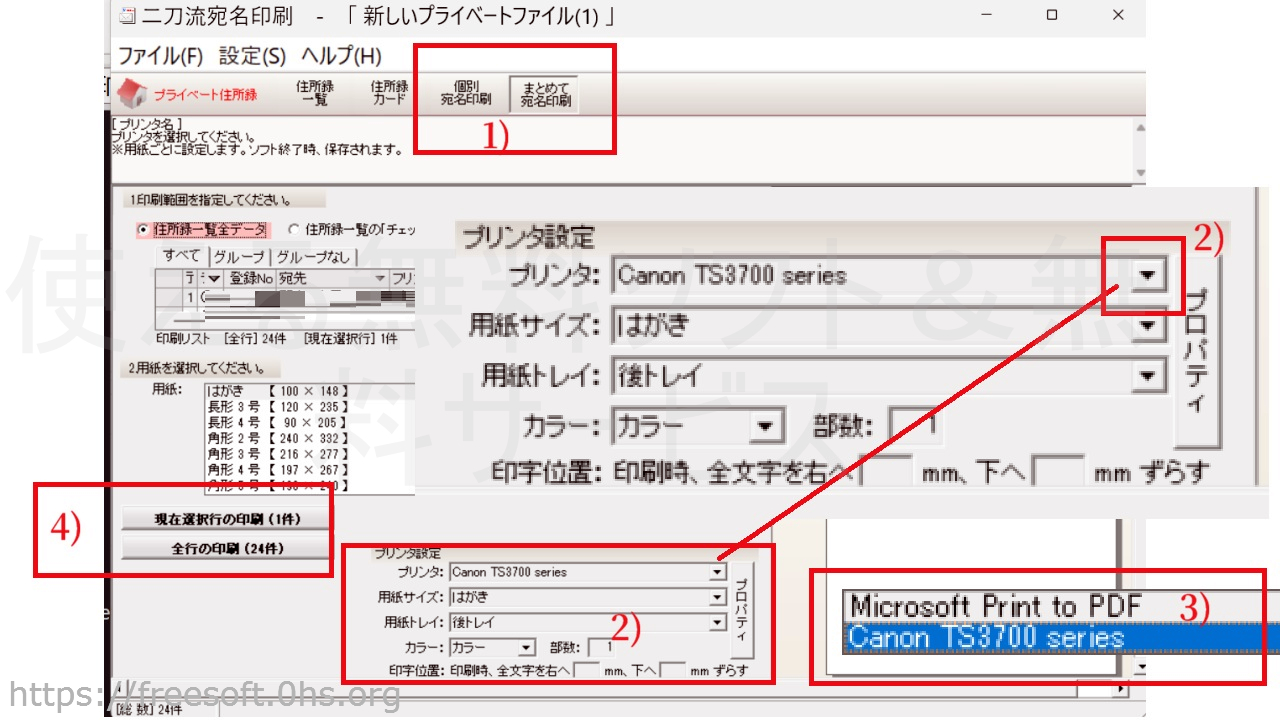
「二刀流宛名印刷」で利用するプリンターを選ぶ_
4.〔現在選択行の印刷〕又は〔全行の印刷〕を押す。
ちゃんと印刷できたよ。
めでたしめでたしなのじゃ。
ちなみに今回新しく買ったプリンターは前と同じCannonのプリンター。
|


スキャナ付き、インク付き、片面印刷。
インクタンクが一体型でランニングコスト的にどうなのかな?と思ったけど、操作が簡単でセッティングも楽だった。


コメント