
金融機関等の明細書や宛名書きソフトのデータはCSVファイルで保存できる場合が多い。
CSVファイルを表計算ソフト開くことができると活用の幅が広がるよ。
インストールしたはずのOpenOfficeCalcが見つからない場合の対応も追加してみた。
保存したCSVファイルから開く
1. 目当てのCSVファイルを右クリック
2. [プログラムから開く]
3.[OpenOfficeCalc]をクリック
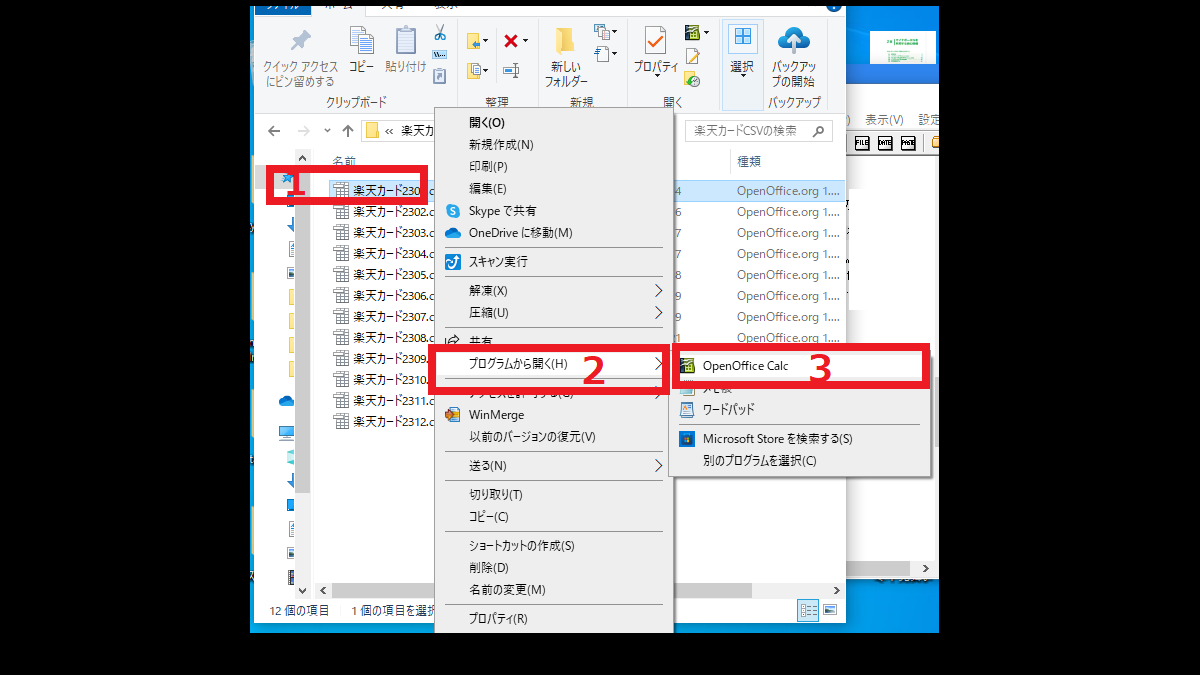
プログラムを指定-CSVファイルをOpenOfficeCalcで開く
4. テキストのインポート画面が出てくる。
インポート画面の一番下のほうにある[フィード]画面を見ながら、「文字列」「言語」「区切りオプション」などを調整する。
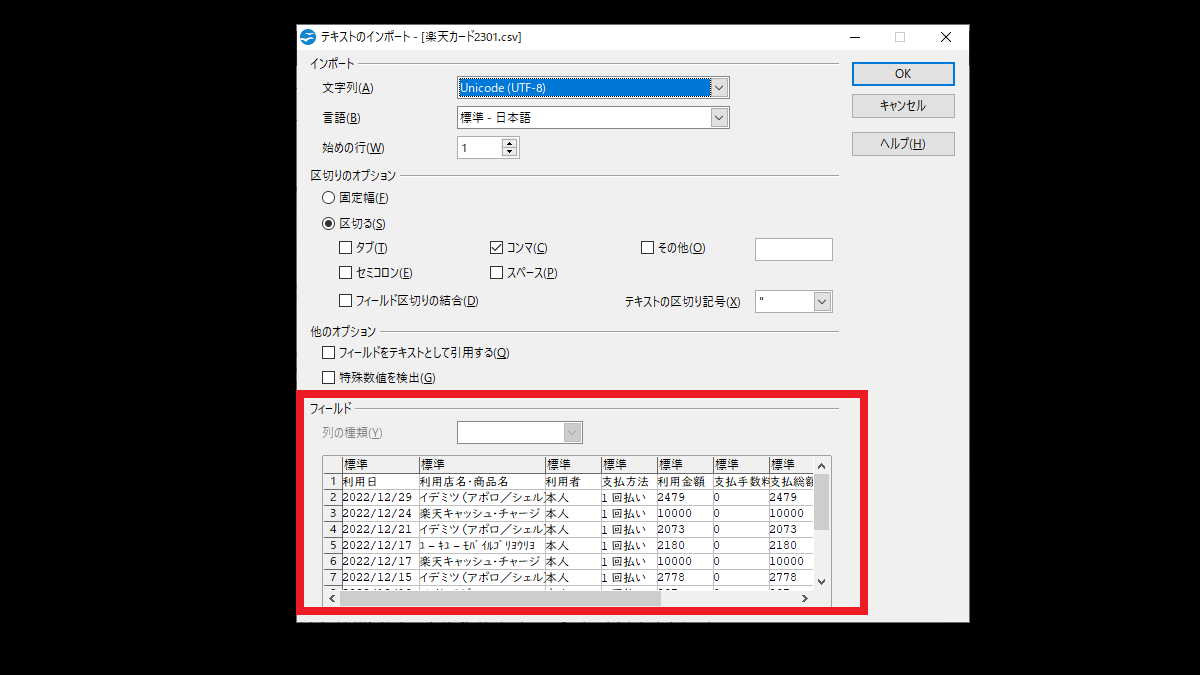
フィールドを見ながら文字列や言語、区切りオプションを選択-CSVファイルをOpenOfficeCalcで開く
5.〔OK〕を押す。
LibreOfficeCalc、MicrosoftExcelでも同様の方法でCSVファイルを開くことができる。
OpenOfficeCalcを起動させてからファイルを開く
1.スタートメニュー→プログラム→OpenOfficeCalcをクリックで、オープンオフィスの表計算ソフトOpenOfficeCalcが起動する。
2.OpenOffice.Calcが起動したら、[ファイル]→[開く]を押す。
3.目当てのファイルを選択して、[開く]ボタンを押す→OKボタンを押す。
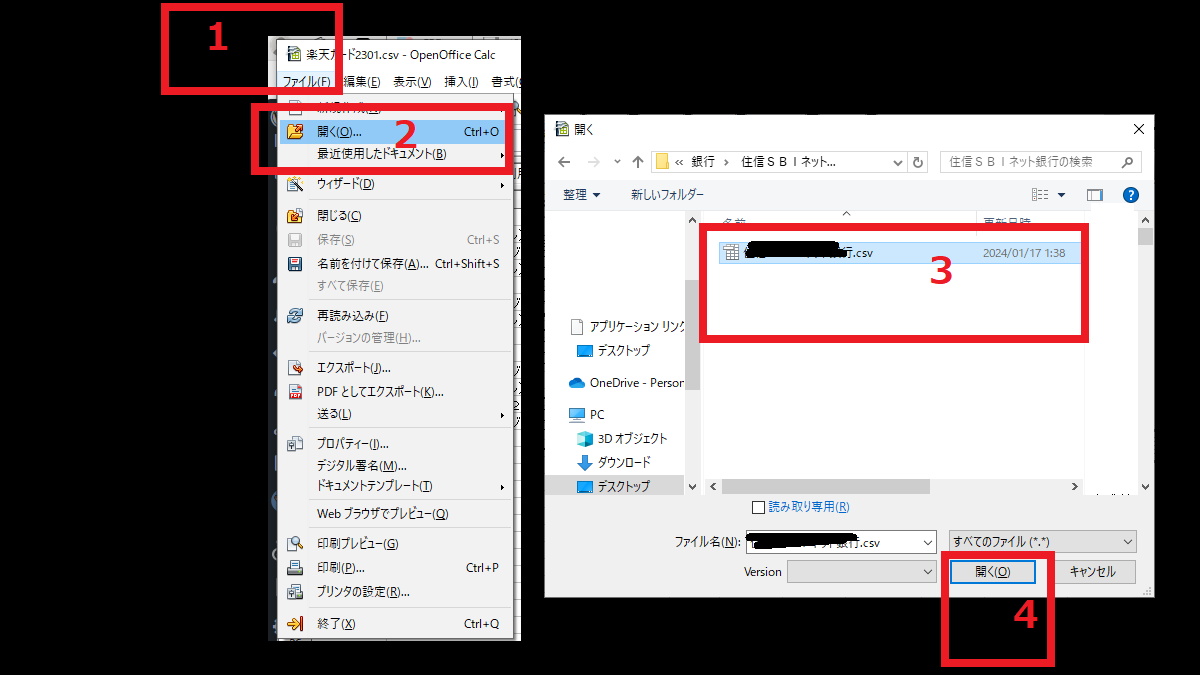
OpenOfficeCalcを起動させてからファイルを開く
4. テキストのインポート画面が出てくる。
インポート画面の一番下のほうにある[フィード]画面を見ながら、「文字列」「言語」「区切りオプション」などを調整。
フィールドを見ながら文字列や言語、区切りオプションを選択-CSVファイルをOpenOfficeCalcで開く
6.OKボタンを押す。
LibreOfficeCalc、MicrosoftExcelでも同様の方法でCSVファイルを開くことができる。
プログラムから開くにOpenOfficeCalcがない場合
「プログラムから開く」でOpenOfficeCalcが出てこない時がある。 この場合は
1.「プログラムから開く」⇒〔別のプログラムを選択〕を押す。
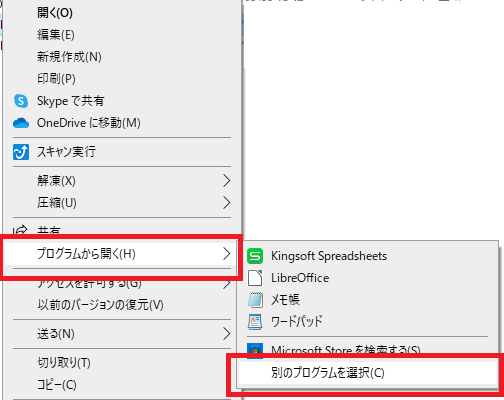
[別のプログラムを選択-プログラムから開く]
〔別のプログラムを選択〕を押して、そこにOpenOfficeがあれば、OpenOfficeを選択して〔OK〕を押す。
2.無ければさらに「その他のアプリ↓」を押す。
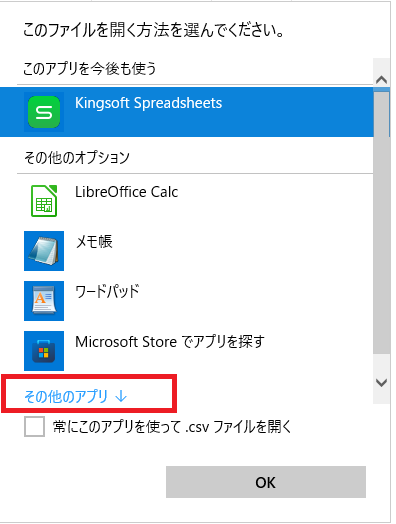
[その他のアプリ-別のプログラムを選択-プログラムから開く]
3.さらに無ければ「このPCで別のアプリを探す」を押す。
programfileの一覧が出てくるので、その中からOpenOfficeを選択して〔開く〕を押す。
4.programfileになければ、OS(C)を押す。
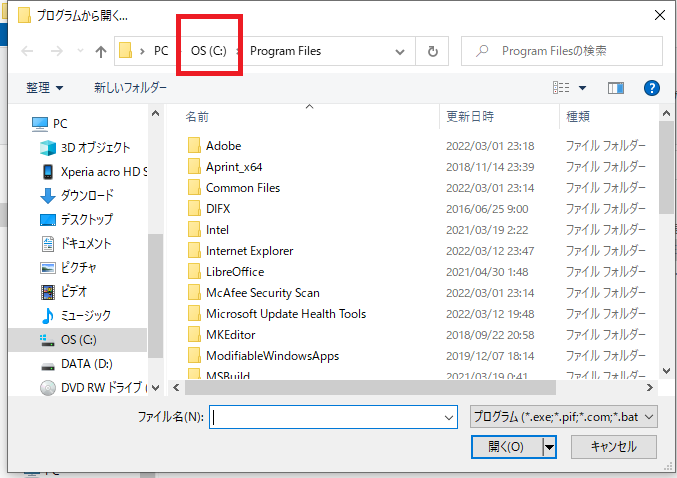
[OS(C)を押す-このPCで別のアプリを探す-その他のアプリ-別のプログラムを選択-プログラムから開く]
5.「Program Files(x86)」を選択し、〔開く〕を押す。
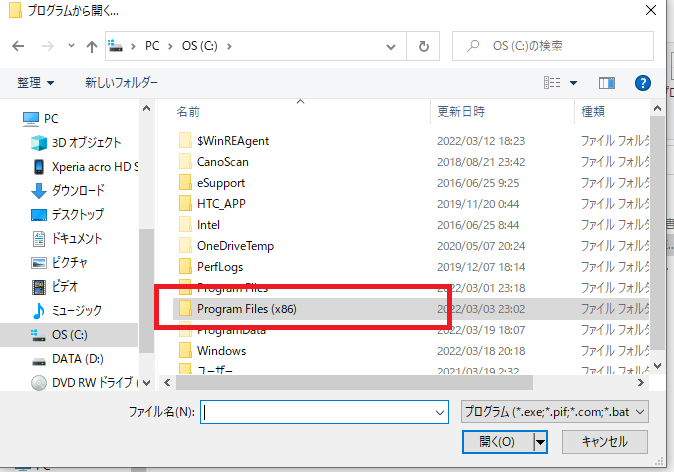
[「Program Files(x86)」を選択し、〔開く〕を押す-OS(C)を押す-このPCで別のアプリを探す-その他のアプリ-別のプログラムを選択-プログラムから開く]
6.「OpenOffice」を選択し、〔開く〕を押す。
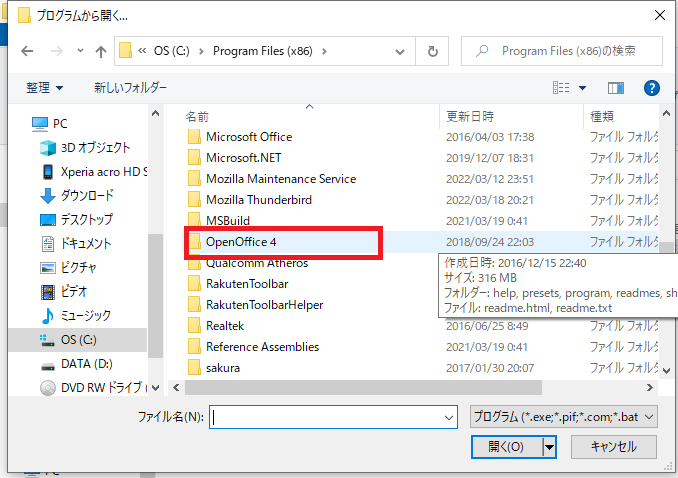
[「OpenOffice」を選択し、〔開く〕を押す-「Program Files(x86)」を選択し、〔開く〕を押す-OS(C)を押す-このPCで別のアプリを探す-その他のアプリ-別のプログラムを選択-プログラムから開く]
7.programを選択し、開くを押す。
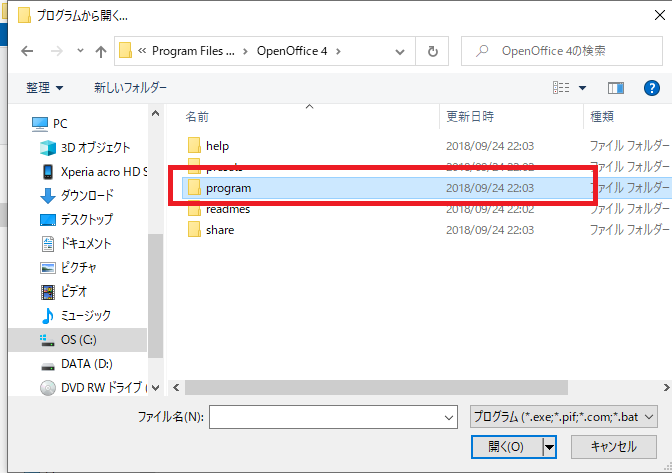
[vprogramを選択し、開くを押す-「OpenOffice」を選択し、〔開く〕を押す-「Program Files(x86)」を選択し、〔開く〕を押す-OS(C)を押す-このPCで別のアプリを探す-その他のアプリ-別のプログラムを選択-プログラムから開]
8.sCalc.exeを選択し、開くを押す。
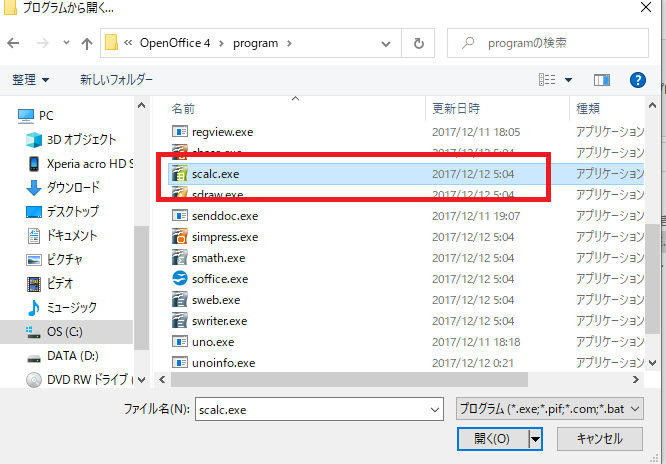
[] sCalc.exeを選択し、開くを押す-programを選択し、開くを押す-「OpenOffice」を選択し、〔開く〕を押す-「Program Files(x86)」を選択し、〔開く〕を押す-OS(C)を押す-このPCで別のアプリを探す-その他のアプリ-別のプログラムを選択-プログラムから開く
次からは、「プログラムで開く」の一覧の中にOpenOfficeCalcが表示されるようになる。
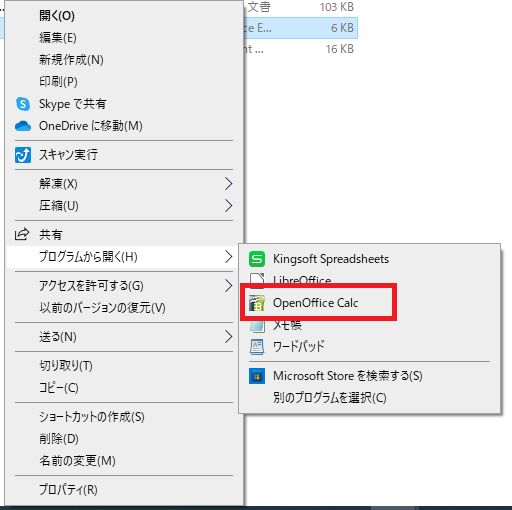
[「プログラムで開く」の一覧-プログラムから開く]

コメント