PCに表示された画面を動画撮影したい!
Windows11の場合、標準機能でPC画面の録画ができる。
方法は2つ。
【Xbox Game Bar】と【Snipping Tool】のどちらかを使う。
パソコンの画面を録画したい

パソコン画面の説明って言葉や図だけだと難しい時あるよね。

動画にしたらどうじゃ?
どうやってパソコン画面を撮影するの?
Windowsには、標準でパソコン画面を録画する機能がついておるんじゃ。
【Xbox Game Bar】と【Snipping Tool】のどちらかを使えばいいんじゃ。
Windows10と11で標準搭載されている【Xbox Game Bar】
【Xbox Game Bar】が標準搭載されているのはWindows10とWindows11。
OSに標準装備されているので、ある意味安心して使うことができるのだが、注意もいる。
【Xbox Game Bar】を利用する時の注意
といった特徴がある。

Xbox Game Barではアクティブなウィンドウしか録画できない
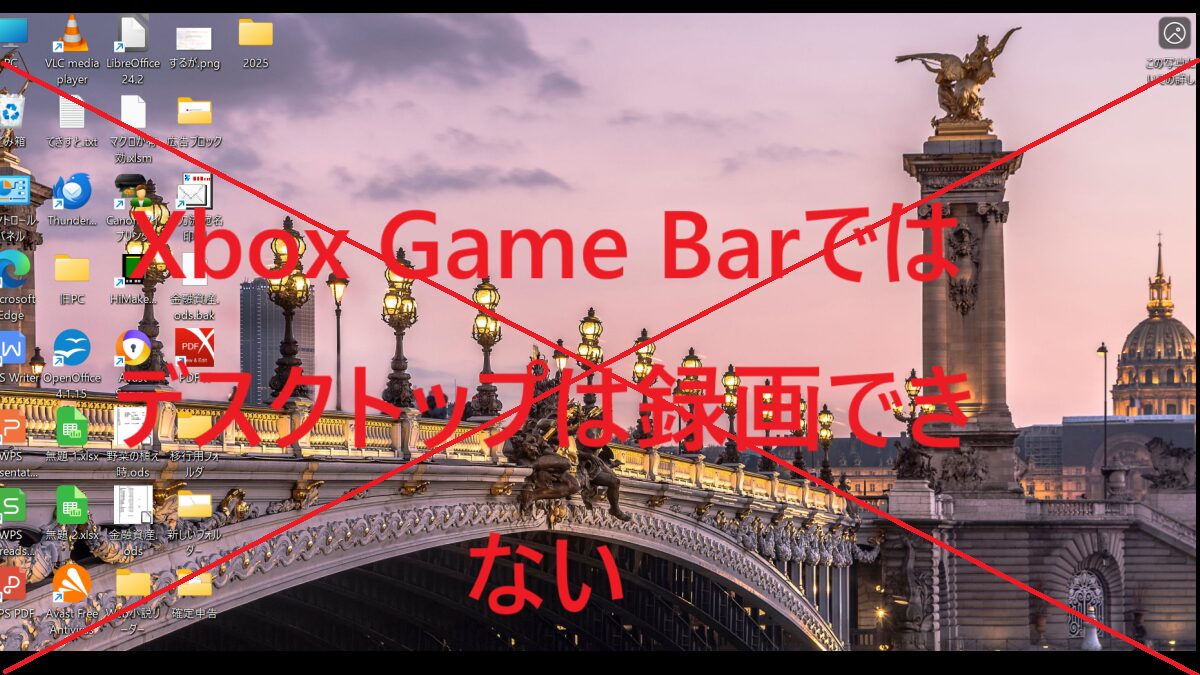
Xbox Game Barではデスクトップは録画できない
【Xbox Game Bar】で録画するには
【Xbox Game Bar】で録画してみよう。
手順をLibreOfficeCalcを例としてご紹介。
1.録画したい画面を出して、そのウィンドウをアクティブにする。
2.キーボードの「Windows」+「G」キーを押す。
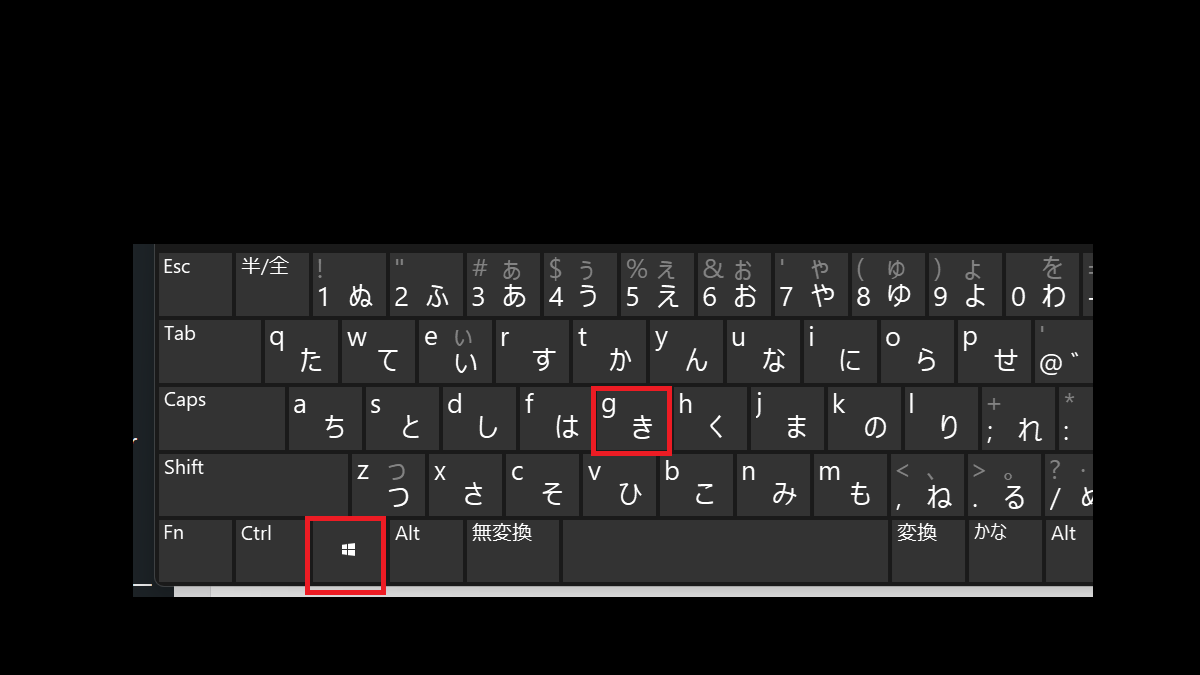
キーボードの「Windows」+「G」キーを押す-Xbox Game Barの起動
3.録画開始のボタンを押す。
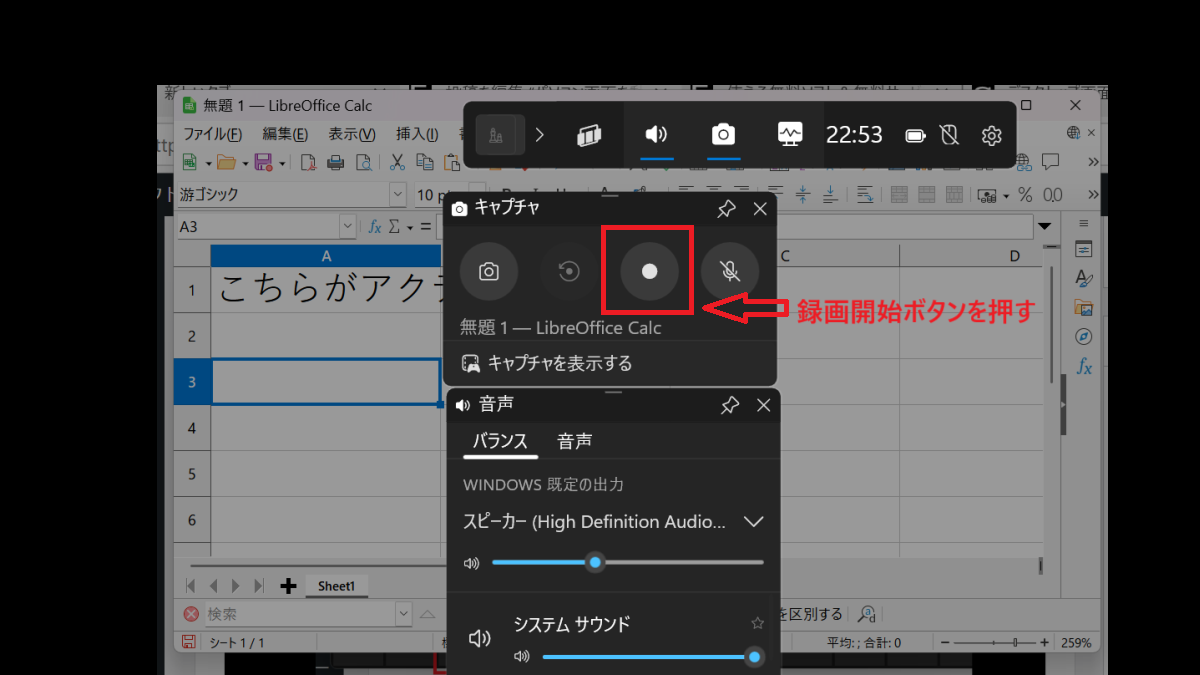
録画開始のボタンを押す-Xbox Game Barの起動
4.録画中はウィンドウの隅に録画ボタンが出てくる。停止する時は録画ボタンを押すか「Windows」キー+「Alt」キー+「R」キーを押す。

録画中はウィンドウの隅に録画ボタンが出てくる。停止する時は録画ボタンを押すか「Windows」キー+「Alt」キー+「R」キーを押す-Xbox Game Barの起動
「Windows」キー+「Alt」キー+「R」キーを押して停止すること。
録画中にうっかり、他のウィンドウをアクティブにしてしまうと、録画ボタンを押しても録画が中止されないことがある。
【Xbox Game Bar】で録画した動画を見るには
基本的に【Xbox Game Bar】で録画した動画は【ビデオ】フォルダの中に入っている。
動画ファイルをダブルクリックするとメディアプレイヤーが起動して、撮影した動画を見ることができる。
パソコン画面を撮影・録画する【Snipping Tool】
【Snipping Tool】はパソコン画面の撮影・録画ができる。
キーボードの〔PrintScreen〕キーを押して起動するのでなじみがあるといえばなじみがある。
【Snipping Tool】で撮影する場合はウィンドウではなくて範囲を指定する。
【Snipping Tool】で録画する
1.キーボードの〔PrintScreen〕キーを押す。
キーボードによっては〔PrintScreen〕は「PrtSc」「Prnt Scrn」など略称で書かれている場合もある。
他のキーと併用されている場合もある。
その場合は〔Alt〕キーと併用されているキーを押す。
パソコンによっては〔Shift〕+〔PrintScreen〕を押す場合もあるようじゃ。
タスクバーの検索ボックスに「Snipping Tool」と入力する方法でも起動できる。
2.〔録画〕ボタンを押す。
3.録画範囲をドラッグして指定する。
4.バー表示が変わるので〔スタート〕を押す。
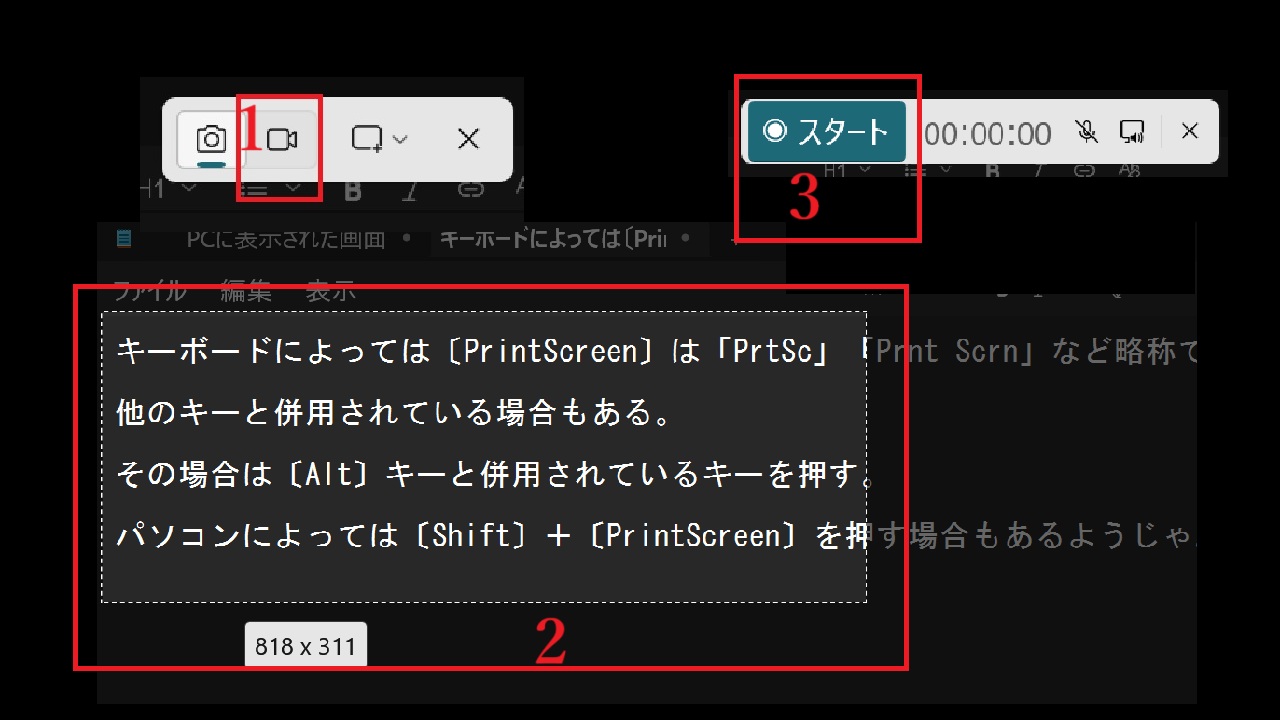
【Snipping Tool】で録画
バーの中のマイクのマークを押すと音声の録音が切り替わる。
音声も録音したければマイクのマークを押して、ミュートの解除をしてね。
4.録画を終了したら、赤い四角のマークを押す。
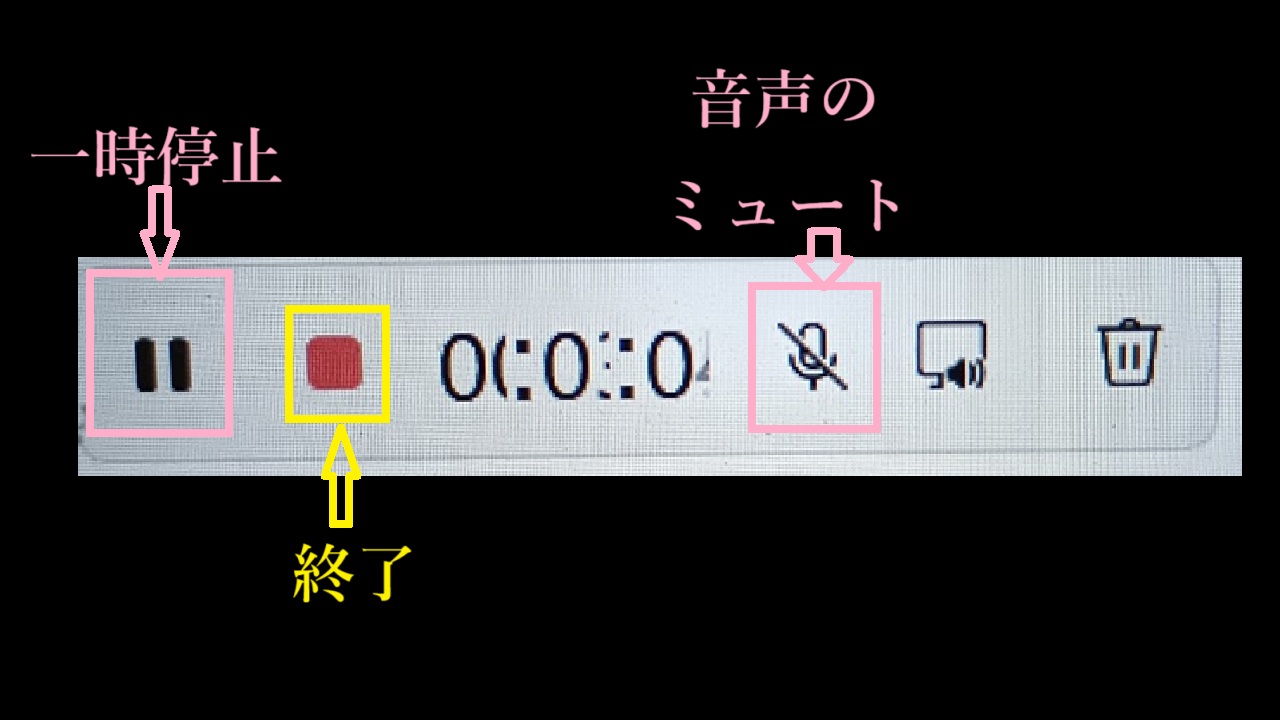
録画中のボタン-【Snipping Tool】で録画
デフォルトでは、録画映像は[ビデオ]フォルダに保存されるよ。
蛇足
ちなみに、「パソコンに表示された画像が動画として撮影できるなら、インターネット上の動画も撮影できるんじゃないだろうか?」なんて疑問も出てくる。
一応試してはみたけど…。
皆さんも試してみてもいいけど自己責任でお願いします。
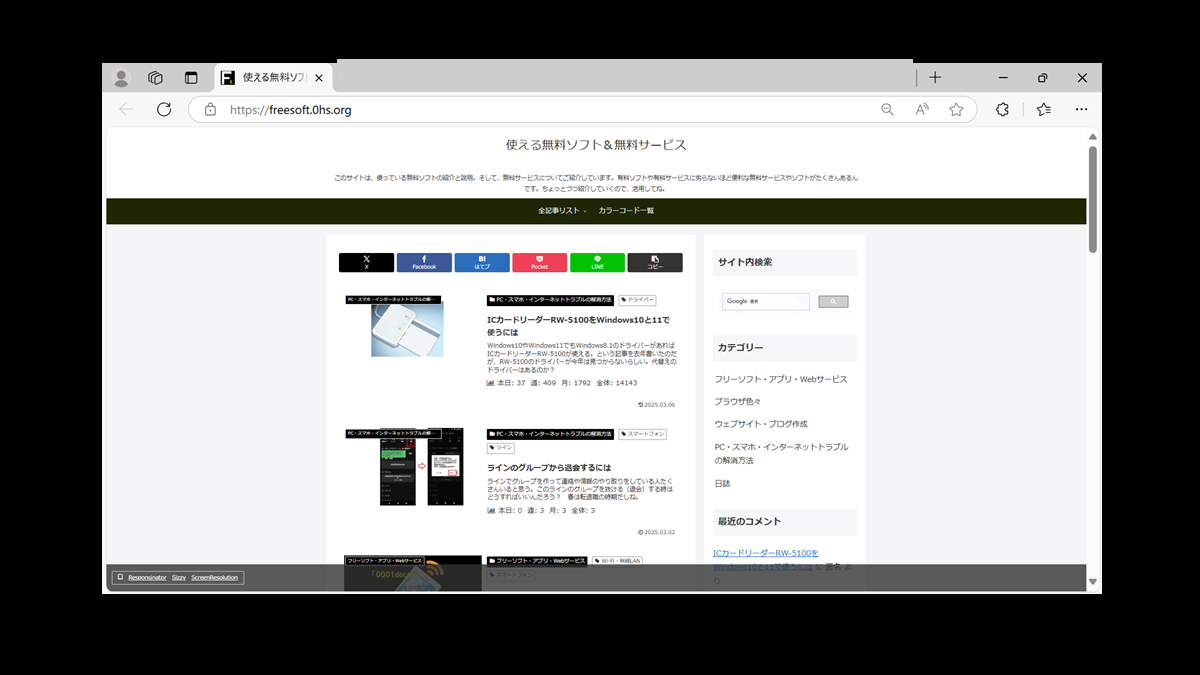
コメント