Windows10やWindows11に元々インストールされているソフト(プログラム・アプリ)を削除したい。
さてどうやって削除したらいいだろう?
Windowsのプラグラムの削除の仕方を調べてみたよ。
中にはアンインストールできないプログラム(アプリ・ソフト)もある
Windows10もWindows11もそうだが、WindowsOSと密接にかかわっているもともとインストールしてあるプログラムの中にはインストールが難しいアプリケーションもある。
いろいろあるよWindows10のアプリの削除方法

Windows10のソフト(プログラム・アプリ)の削除方法もいくつかあるみたい。
・[コントロールパネル]からソフト(プログラム・アプリ)を削除する。
・[設定]からソフト(プログラム・アプリ)を削除する。
それぞれどうやればプログラムが削除できるのかな?
[すべてのアプリ]からソフト(プログラム・アプリ)を削除する
1.[スタート]をクリック。
2.すべてのプログラムの中から、削除したいプログラムを右クリック。
3.[アンインストール]をクリック。
![[すべてのアプリ]からソフト(プログラム・アプリ)を削除する-Windows10](https://freesoft.0hs.org/wp-content/uploads/2018/01/ab52410f311baa6271c53b66e50e0729.jpg)
[すべてのアプリ]からソフト(プログラム・アプリ)を削除する-Windows10
*プログラムによってはさらにプログラムの一覧が出てくるので削除したいプログラムをクリックし、指示に従って削除する。
[コントロールパネル]からソフト(プログラム・アプリ)を削除する
1.〔スタートボタン〕をクリック。
2.〔すべてのアプリ〕の中から〔Windows システムツール〕をクリック。
3.〔コントロールパネル〕をクリック。
4.〔プログラムのアンインストール〕をクリックし、削除するプログラムを選択する。
![[コントロールパネル]からソフト(プログラム・アプリ)を削除する-Windows10](https://freesoft.0hs.org/wp-content/uploads/2018/01/44cedb5ff92eac16d8410c2f902a2ee0.jpg)
[コントロールパネル]からソフト(プログラム・アプリ)を削除する-Windows10
[設定]からソフト(プログラム・アプリ)を削除する
1.〔スタート〕をクリック。
2.〔設定〕をクリック。
3.〔システム〕をクリック。
4.〔アプリと機能〕をクリック。
5.アプリ(プログラム)の一覧表が出てくるので、アンインストールしたいアプリ(プログラム・ソフト)をクリックし、【アンインストール】をクリック 。
Windows11でプログラム(アプリケーション・ソフト)を削除する
1.〔スタート〕→〔すべて〕→「削除したいアプリ」を右クリック。
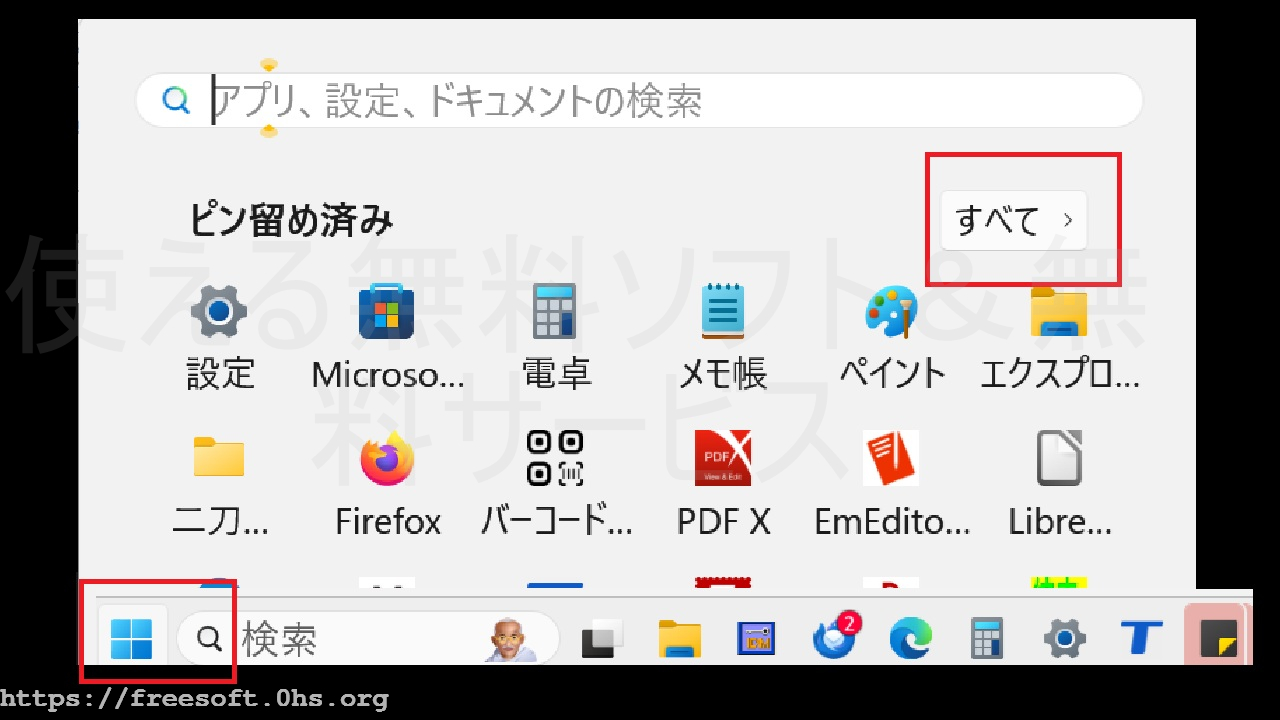
全てのアプリを表示-Windows11
2.〔アンインストール〕を押す。
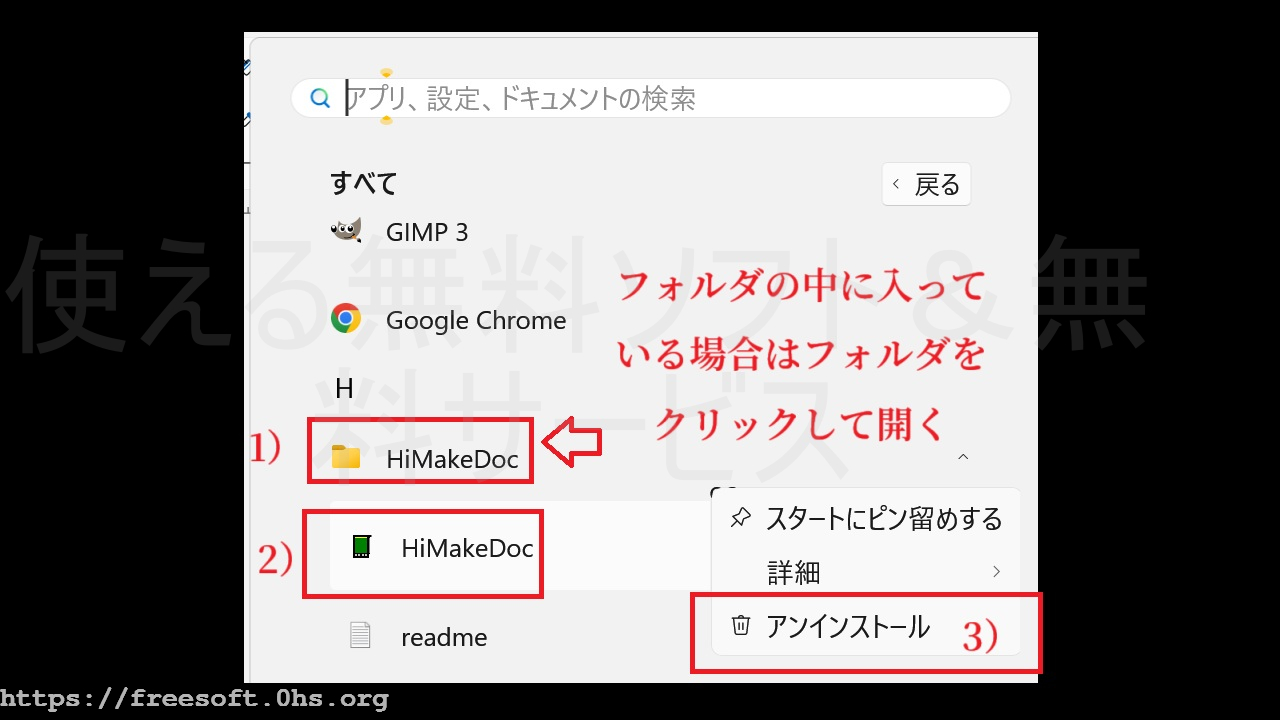
アプリのアンインストール-全てのアプリを表示
3.設定画面が出てくるので、〔インストールされているアプリ〕を押す。
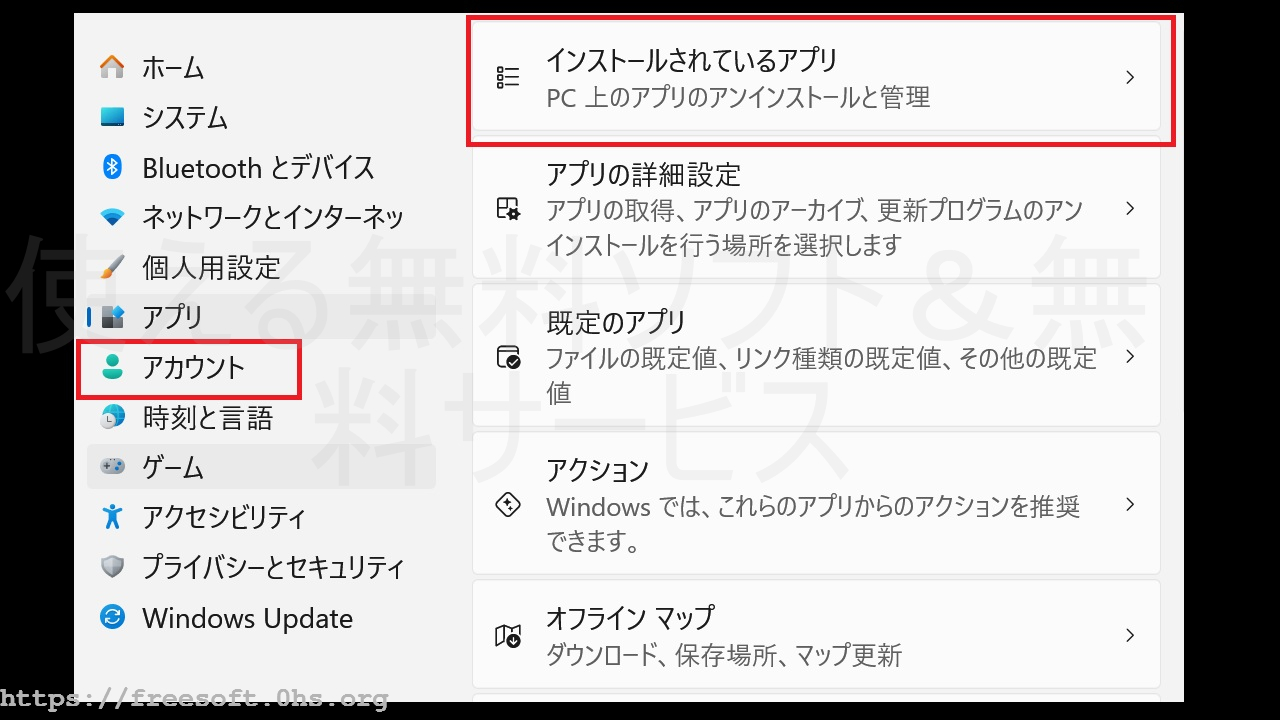
〔設定画面〕-アプリのアンインストール-Windows11
4.目当てのアプリの三点マークを押しアンインストールを押す。
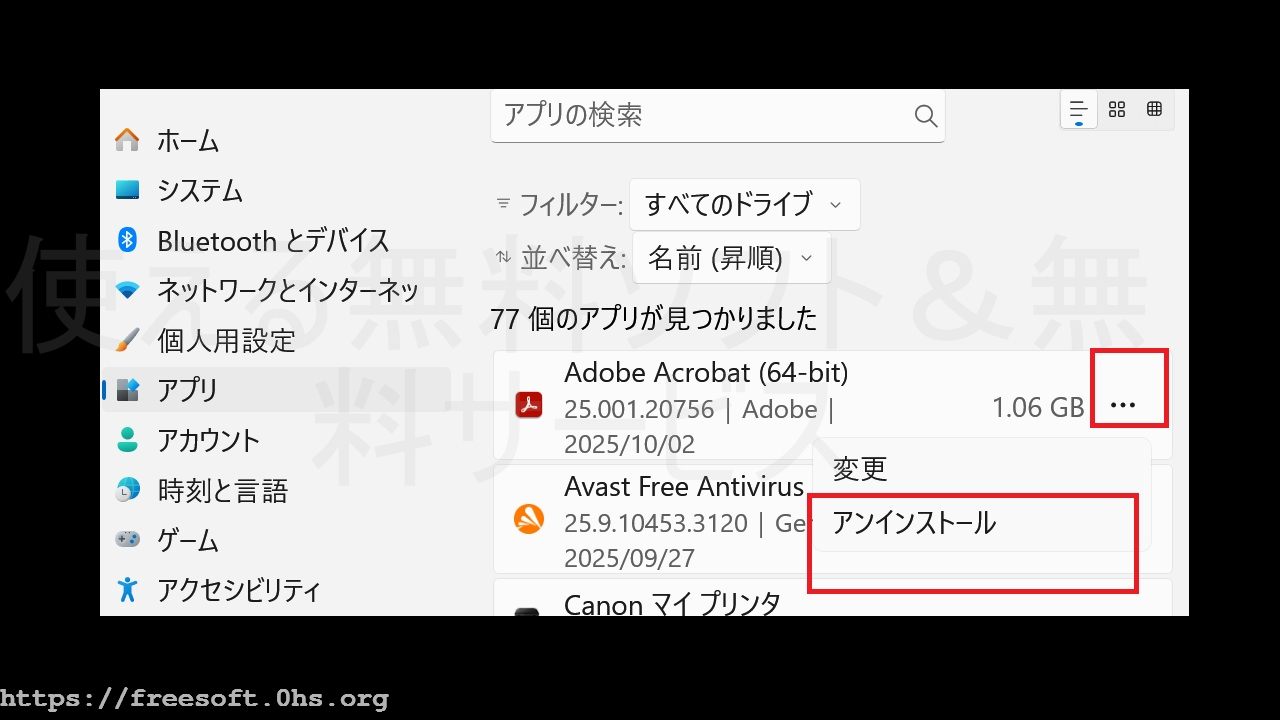
3三点マークを押しアンインストールを押す-〔設定画面〕-アプリのアンインストール-Windows11
〔設定〕→〔アプリ〕からでもアンインストールできるよ
〔設定〕→〔アプリ〕の中に削除したいプログラムが無い
目当てのアプリが古いものだったりするとスタートメニューや設定から削除できないことがある。
「ヘルプ」ファイルを開いてアンインストール方法を調べる
1.アプリケーションの「ヘルプ」を開いてアンインストール方法を確認する。
ヘルプにアンインストール方法が書いてあればそれに従えば一番安全で簡単だよ。
「Program Files」又「Program Files(x86)」へアクセスしてアンインストール
アンインストール方法がわからない場合は、「Program Files」又「Program Files(x86)」へアクセスして、ヘルプファイルを見つけたりアンインストールファイルを実行する。
64ビット用のソフトをインストールする場所は「Program Files」で、32ビット用の古いソフトは「Program Files(x86)」へインストールされるんだ。
1.エクスプローラーを開く。
2.〔ローカルディスク〕を押す。
3.〔Program Files (x86)〕又は〔Program Files〕を押す。
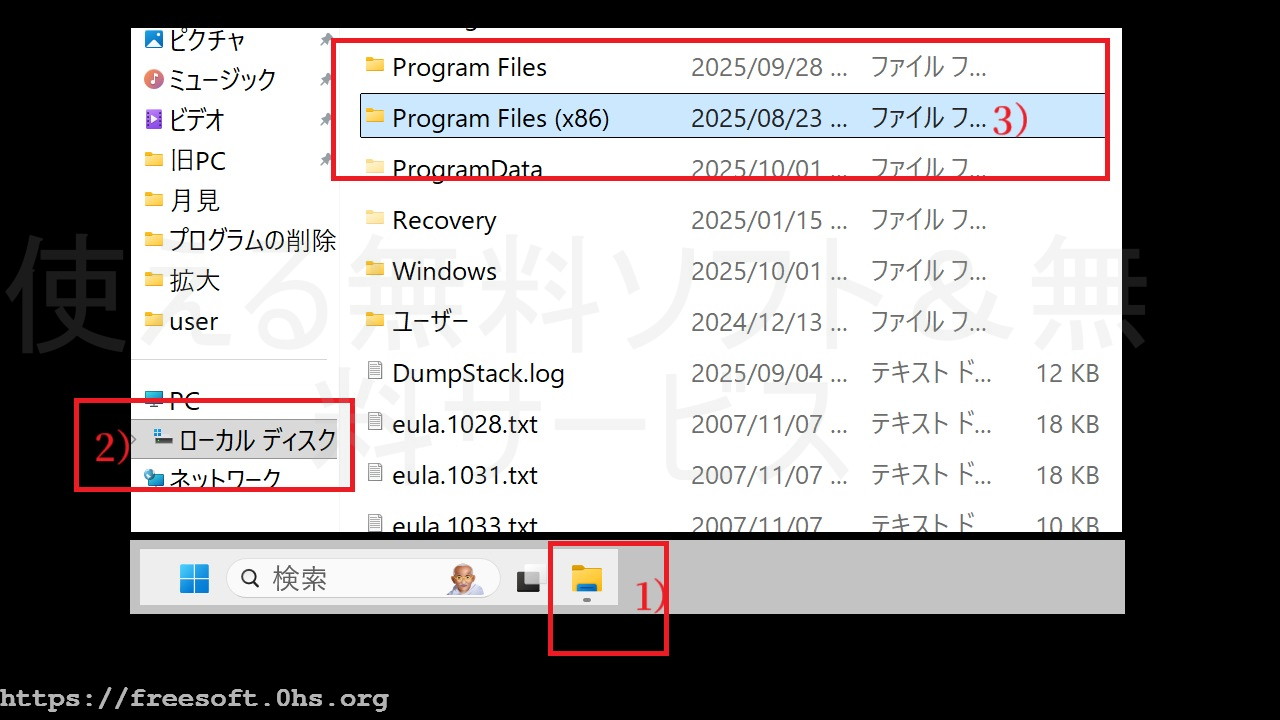
Program Files (x86)を開く-アプリのアンインストール-Windows11
4.目当てのプログラムフォルダをダブルクリック。
5.〔uninstall.exe〕をダブルクリックしてアンインストールをする。
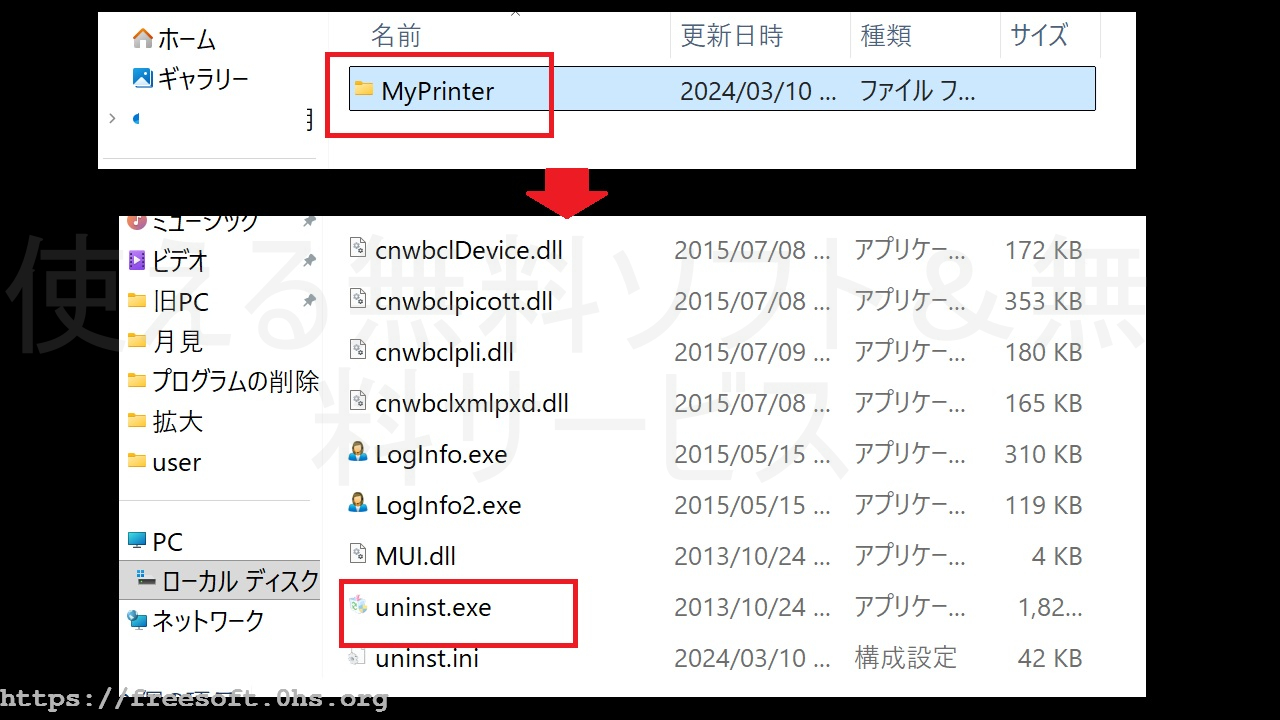
目当てのプログラムのフォルダを開き「uninstall.exe」ファイルを実行-Program Files (x86)又はProgram Filesを開く-アプリのアンインストール-Windows11
〔uninstall.exe〕が用意されていない場合、アプリのフォルダごと削除しても大丈夫である場合もある。
〔uninstall.exe〕が無い場合は、アプリのヘルプを確認して、大丈夫そうなら〔Program Files (x86)〕内のアプリケーションのフォルダごと削除する。
ヘルプファイルや〔uninstall.exe〕が見つからない場合は、邪魔だけどそのままにしておいた方がいいかも。

レジストリエディターでプログラムをアンインストールすることもできるがの。
レジストリまで使うのは荷が重いよ。
【おすすめ月額利用料1,000円以下のレンタルサーバー】
ドメインの新規取得・移管とレンタルサーバー利用で更新料が無料になるレンタルサーバーがおすすめじゃ。
ドメインは新規取得の時は安いけど、更新料は高い場合が多いもんね。
・スタードメイン  とスターレンタルサーバー
  (スタンダード)
初期手数料0円、月額使用料550円~、独自ドメイン新規取得、他社からの移管、取得済みドメインからの切り替えでドメイン費用不要。無料お試し期間10日。
・バリュードメイン  と コアサーバー
  (CORE-X)
初期手数料1,650円 、月額使用料390円〜 、独自ドメイン新規取得でドメイン費用及び初期手数料不要、他社からの移管、取得済みドメインからの切り替えでドメイン更新費用不要。無料お試し期間30日。
・ムームードメイン  とロリポップ!
  (ハイスピードプラン )
初期手数料0円 、月額使用料550円〜 、独自ドメイン新規取得でドメイン費用不要。無料お試し期間10日。

コメント