Microsoft Edgeの「パスワードを保存しますか?」の表示が鬱陶しい。
EdgeのIDやパスワード保存機能自体もOFFにしたい。
だって、ブラウザに保存したパスワードってPCのログインパスワードだけで簡単に見ることができるんだよ。
ブラウザのIDパスワード保存機能のメリット
Microsoft Edgeに限らず、ChromeやFireFoxなどのブラウザにほとんど備わっているIDパスワード保存機能。
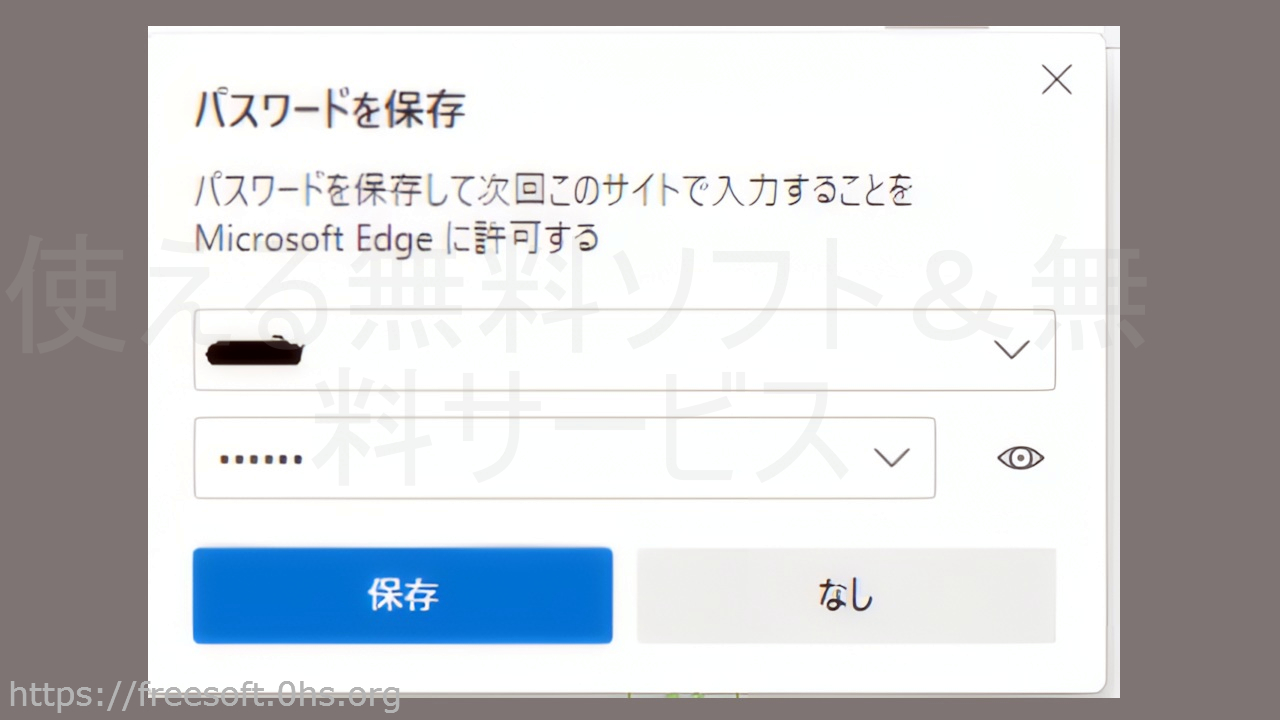
パスワードの保存を訪ねる画面-MicrosoftEdge
ブラウザに保存されたIDパスワードは、次回、同じサイトを訪れた際にオートコンプリートという機能で自動的にブラウザが入力してくれる。
一見、とても便利そうな機能だ。
でも、あまり使いたくない…。
ブラウザのIDパスワード保存機能のデメリット
ブラウザのIDパスワード保存機能のデメリットというと、パソコンにログインすれば、だれでも、保存したIDやパスワードを利用できるというところ。
さらに、パソコンのログインパスワードさえ分かっていれば、パスワードを文字や数字としてみることが可能なところだ。

ブラウザに保存されたID・パスワードは簡単に見ることができる
Microsoft Edgeに保存されたパスワードを見る方法
Microsoft Edgeに保存されたパスワードを見るには
1.ブラウザ右上の〔設定など〕をクリック(…)の部分。
2.〔パスワード〕をクリック。
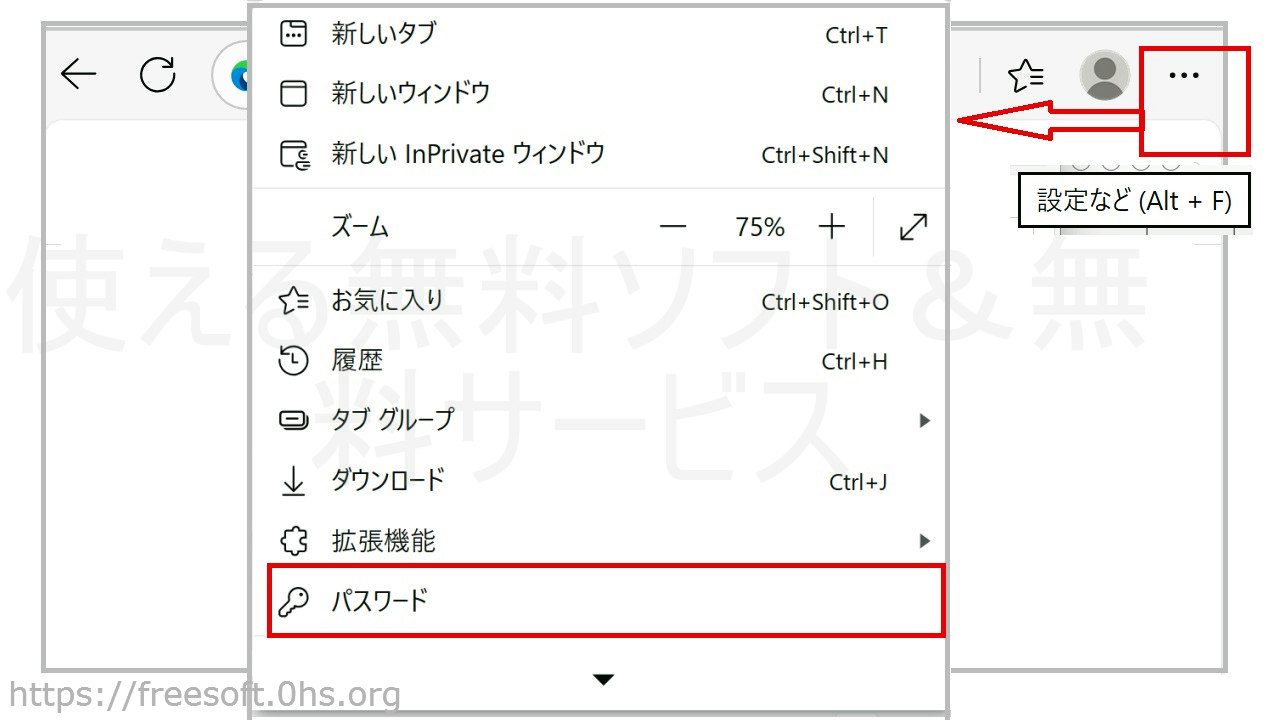
EdgeのIDパスワード保存機能-設定
3.パスワードを保存したサイトの一覧が出る。
4.サイトをクリック。
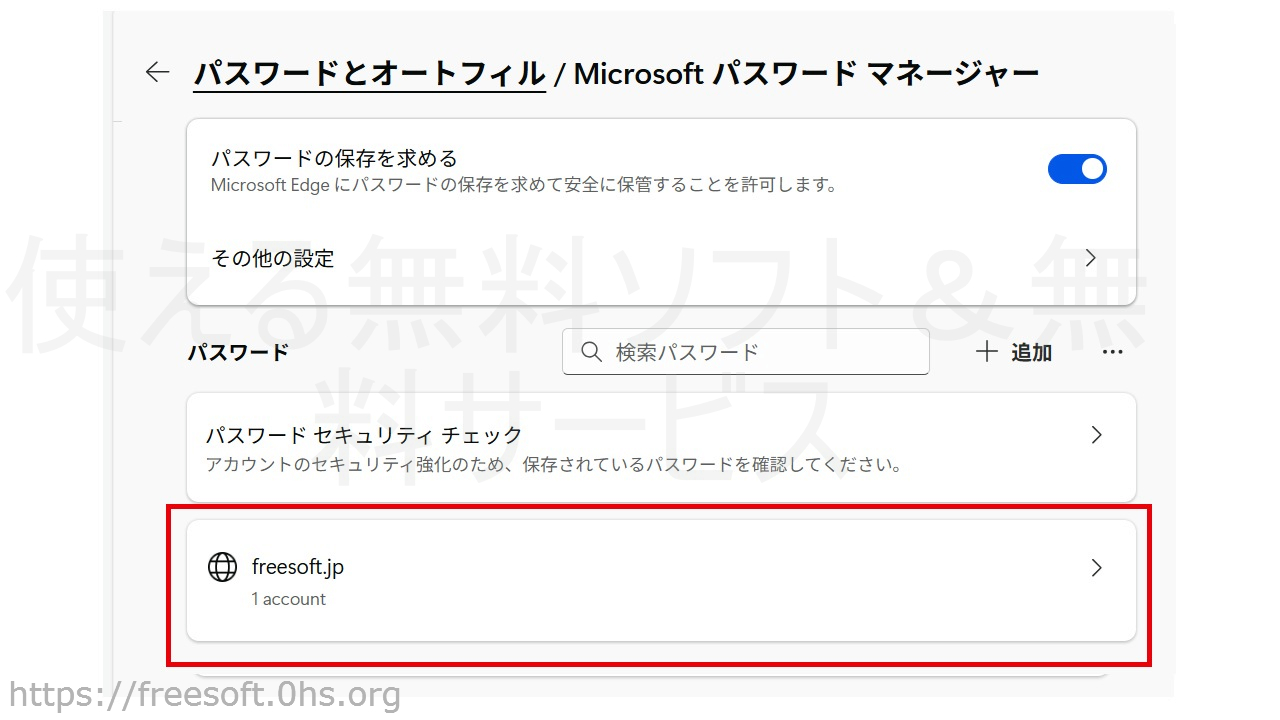
保管されているパスワード-EdgeのIDパスワード保存機能-設定
5.PCのログインパスワードを入力して〔OK〕を押す。
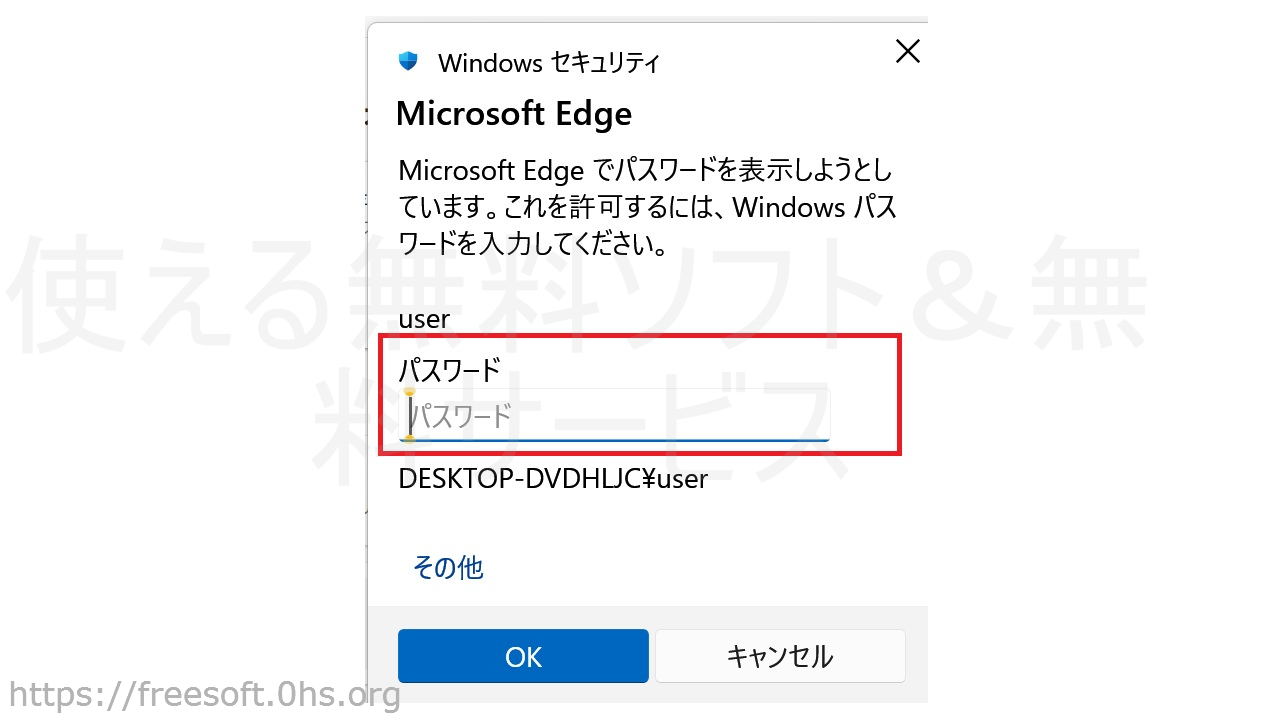
PCのログオンパスワードを入力-EdgeのIDパスワード保存機能-設定
6.眼のマークを押す。
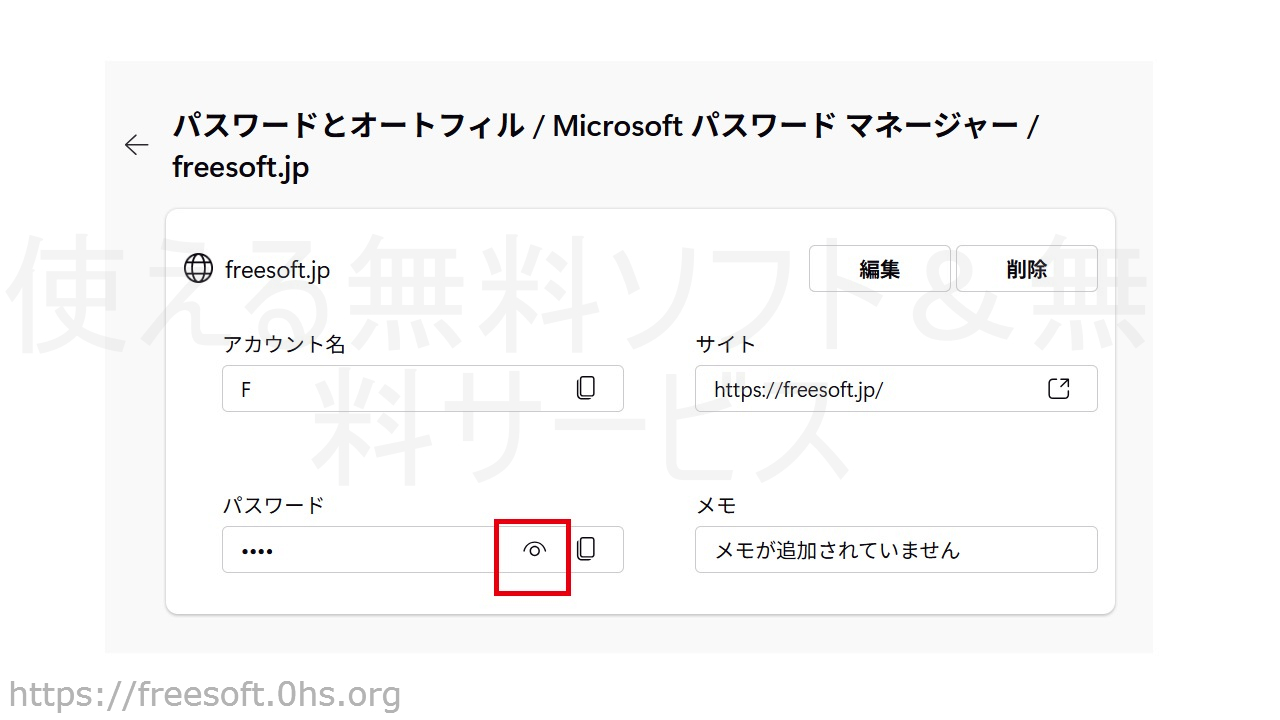
保管されているパスワードを見るには眼のマークを押す-EdgeのIDパスワード保存機能-設定

これで保存されているサイトのパスワードを簡単に見ることができるよ。
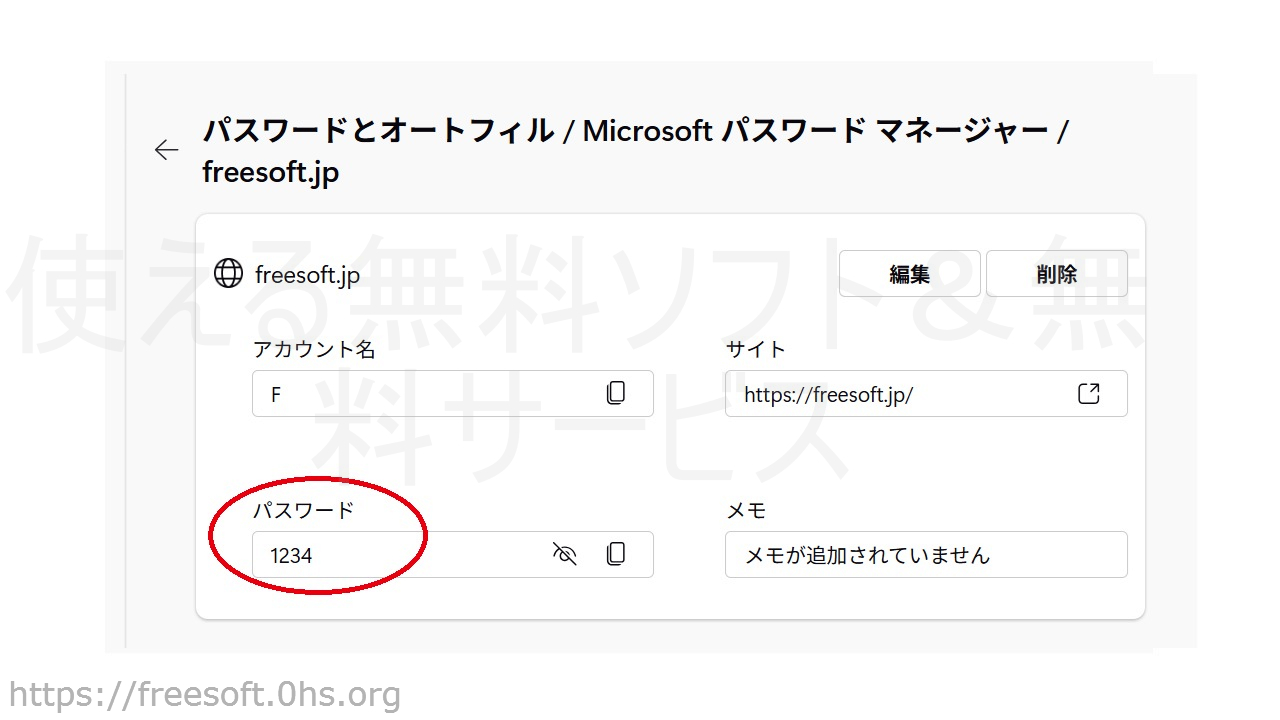
保管されているパスワードが表示された-EdgeのIDパスワード保存機能-設定
PCのログインパスワードさえわかってしまえば、すぐにパスワードを見ることができる。
Microsoft EdgeのIDパスワード保存機能をOFFにする
Microsoft EdgeのIDパスワード保存機能をOFFにしてしまおう。

Microsoft EdgeのIDパスワード保存機能をOFFにする
1.ブラウザ右上の〔設定など〕をクリック(…)の部分。
2.〔パスワード〕をクリック。
EdgeのIDパスワード保存機能-設定
3.「パスワードの保存を求める」をOFFにする。
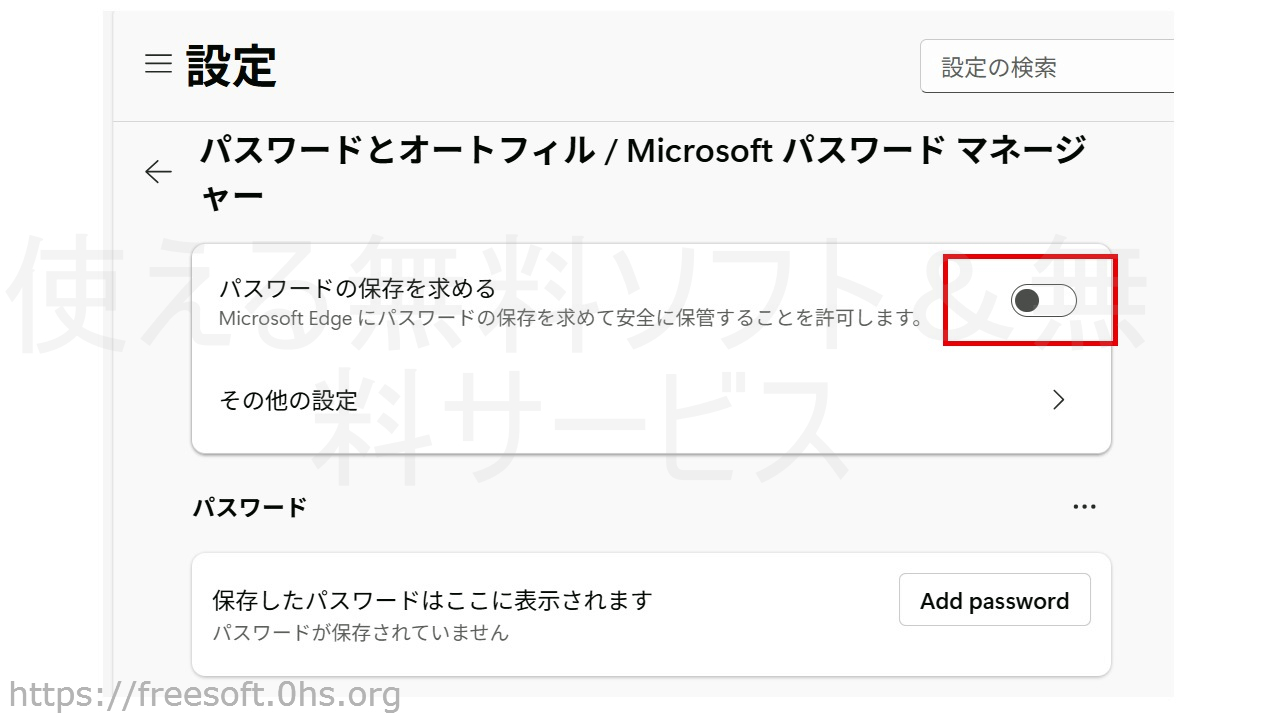
EdgeのIDパスワード保存機能-設定
これで、Edgeにパスワードは保存されなくなる。
Microsoft Edgeに保存済みのパスワードを削除
Microsoft Edgeに保存済みのパスワードを削除しよう。

Edgeに保存済みのパスワードを削除
1.ブラウザ右上の〔設定など〕をクリック(…)の部分。
2.〔パスワード〕をクリック。
EdgeのIDパスワード保存機能-設定
3.パスワードを保存したサイトの一覧が出る。
4.サイトをクリック。
保管されているパスワード-EdgeのIDパスワード保存機能-設定
5.PCのログインパスワードを入力して〔OK〕を押す。
PCのログオンパスワードを入力-EdgeのIDパスワード保存機能-設定
6.〔削除〕を押す。
7.警告画面が出てくるので再度〔削除〕を押す。
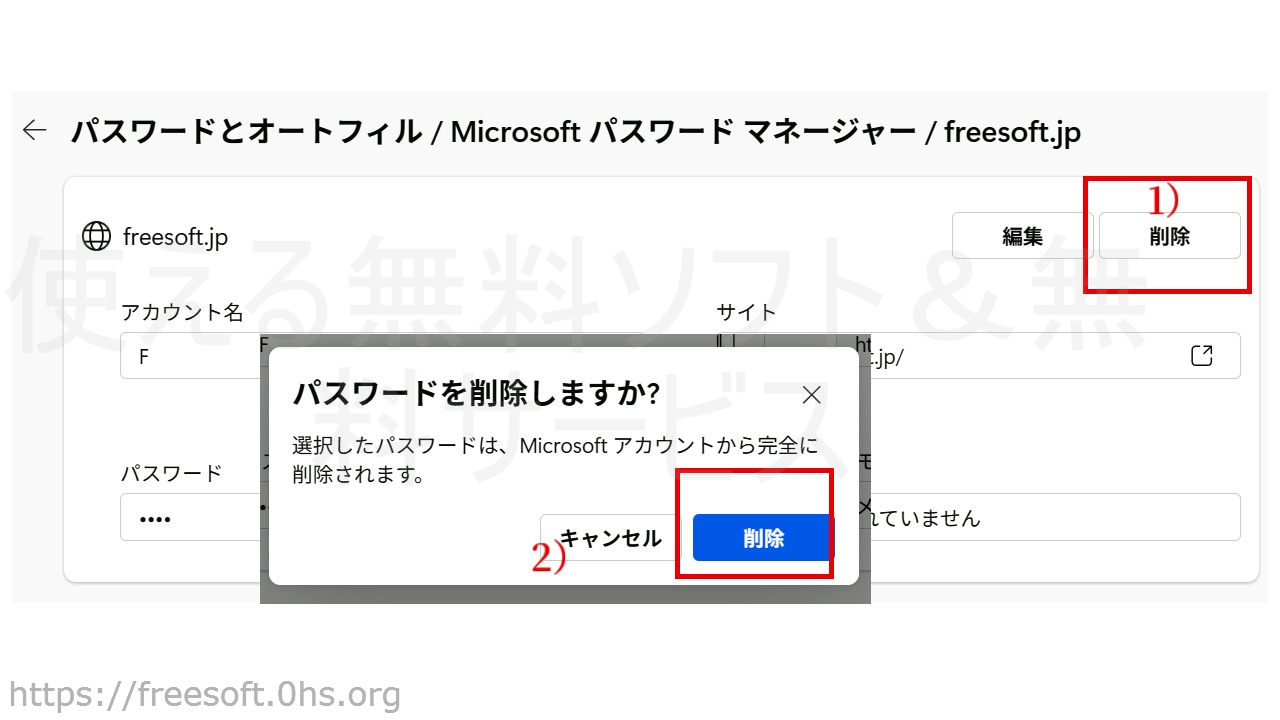
保管されているパスワードを削除-EdgeのIDパスワード保存機能-設定_
アップデートで設定が変わることもある
パスワード保存機能をOFFにしても、アップデートでいつの間にかONになる場合もある。
いつの間にかパスワード保存機能がONになっていたら、再設定しないといけない。
ちょっと面倒。
【PR】
うちはインターネットの接続にアットニフティを使ってるの。
くじ引きの当選率がいいのです。
1日に何回か当たることが多いんだよね。

@ニフティポイントクラブに登録してポイ活しよう

コメント