
【VLOOKUP】関数は「ベースとなる表を参照して、そこから一致したデータを転記する表計算の機能」のこと。
使いこなせればとても便利に使える関数の一つ。
LibreOfficeCalcやOpenOfficeCalcでも利用できる。
【VLOOKUP】関数で何ができる?
VLOOKUP関数は、「指定した範囲を検索して、条件に一致するデータを取り出す」という機能を持った関数。
例えば「AとBの表があった場合にBの表から条件に一致するデータを取り出してAの表で利用する」という感じ。

2つの表だけではなくて、3つでも4つでも同じように利用できるのじゃ。

【VLOOKUP】関数って一寸イメージが付きにくいんだよね。
実際に使ってみるのが一番じゃ。
【VLOOKUP】関数を使ってみよう
下の表のB表と【VLOOKUP】関数を使ってA表のセルに必要な項目を入れていくのじゃ。
この場合、A表もB表も「単価」と「商品名」の項目があるから、B表と【VLOOKUP】関数を利用するとA表の日付ごとに商品の単価を振り分けることができる。
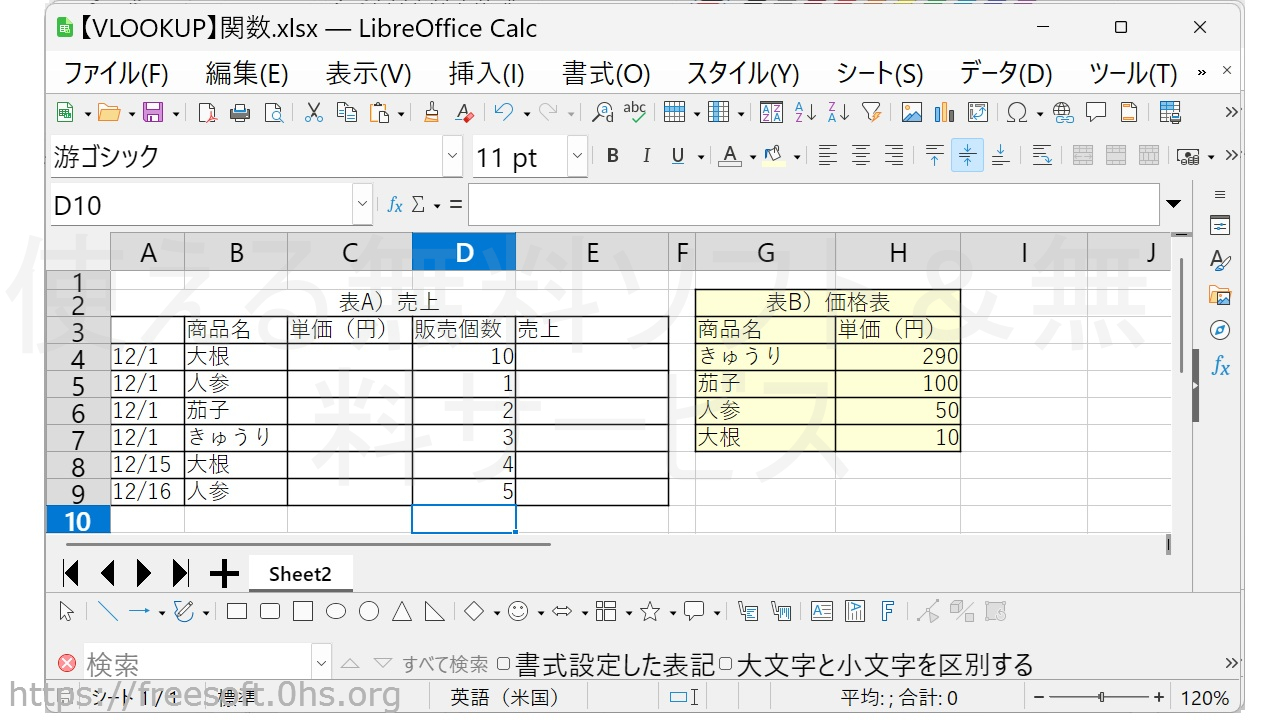
見本の表-【VLOOKUP】関数
LibreOfficeCalcで【VLOOKUP】関数を使ってみよう
1.結果を表示するセルをクリック(この場合は「単価」の1番上C4の空白セル)。
2.〔fx〕ボタンを押す。
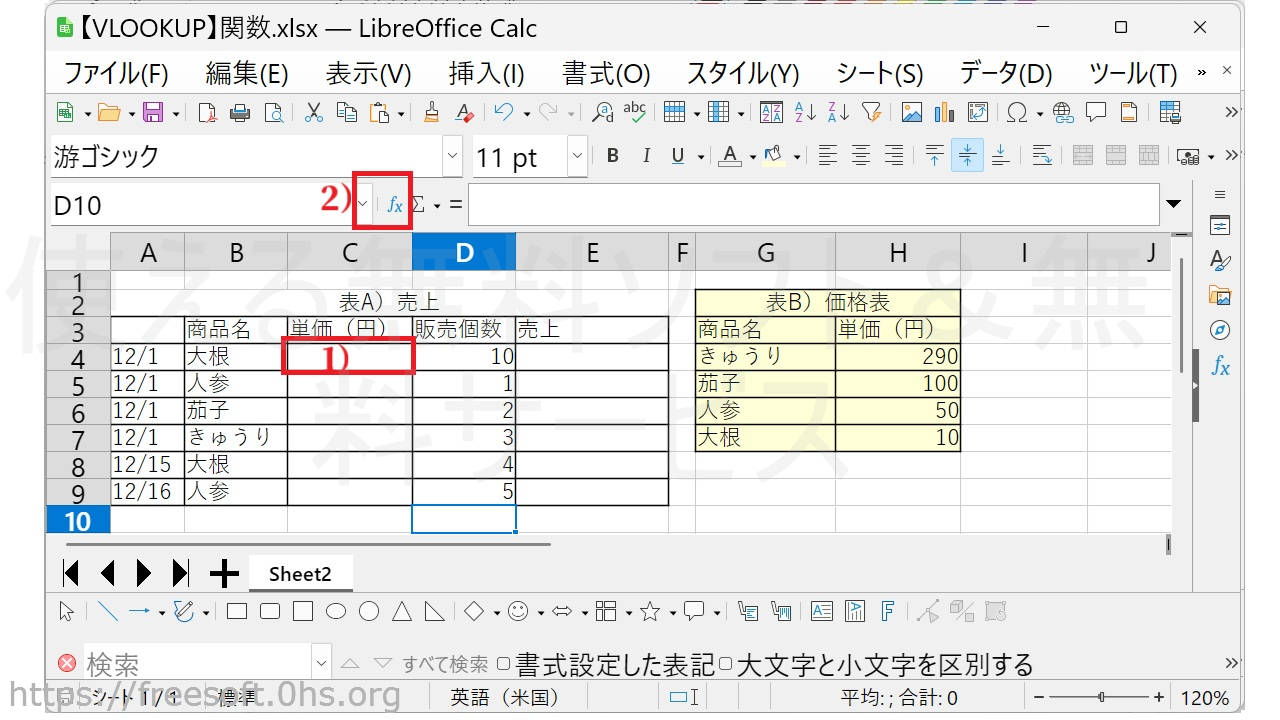
結果を表示するセルをクリックし〔fx〕ボタンを押す-【VLOOKUP】関数
3.「関数ウィザード」の「検索」に【VLOOKUP】関数の頭文字「VL」を入力。
4.「関数」のところに【VLOOKUP】が出てくるので、【VLOOKUP】を押す。
5.〔次へ〕を押す。
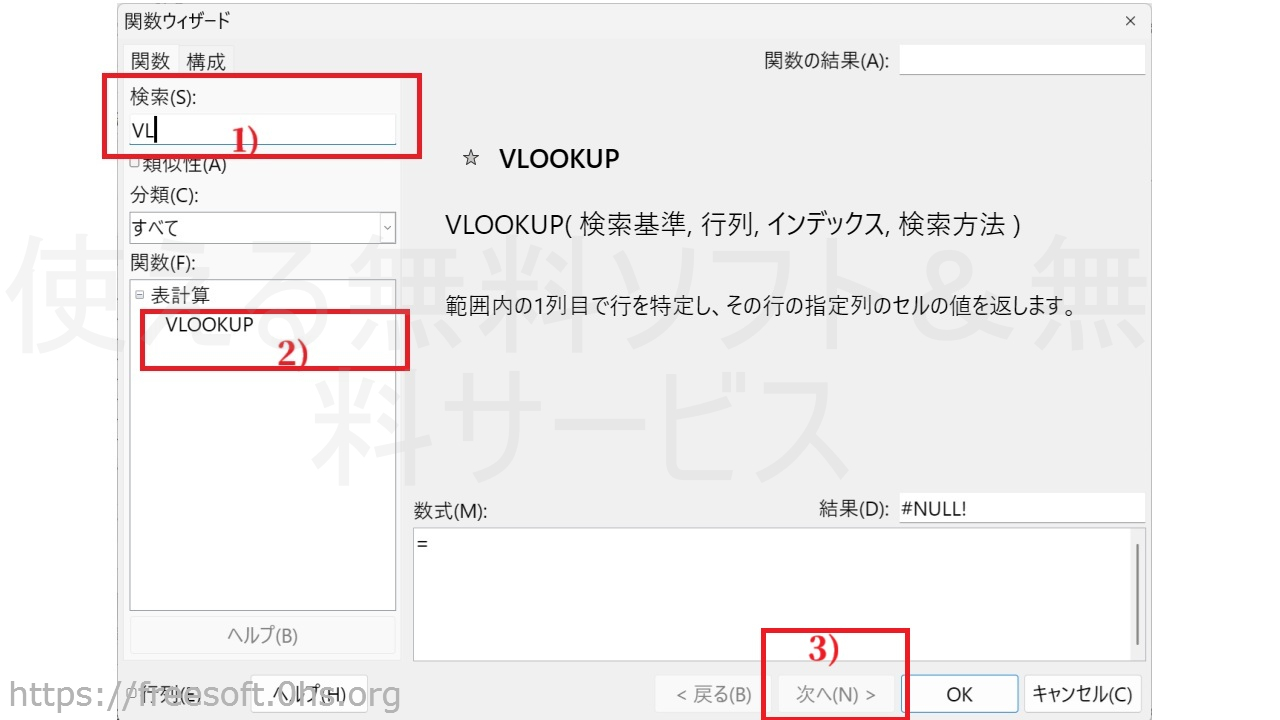
「関数ウィザード」の「検索」に【VLOOKUP】関数の頭文字「VL」を入力すると「関数」のところに【VLOOKUP】が出てくるので、【VLOOKUP】を押す。-【VLOOKUP】関数
6.関数ウィザードの「検索基準」の欄をクリック。
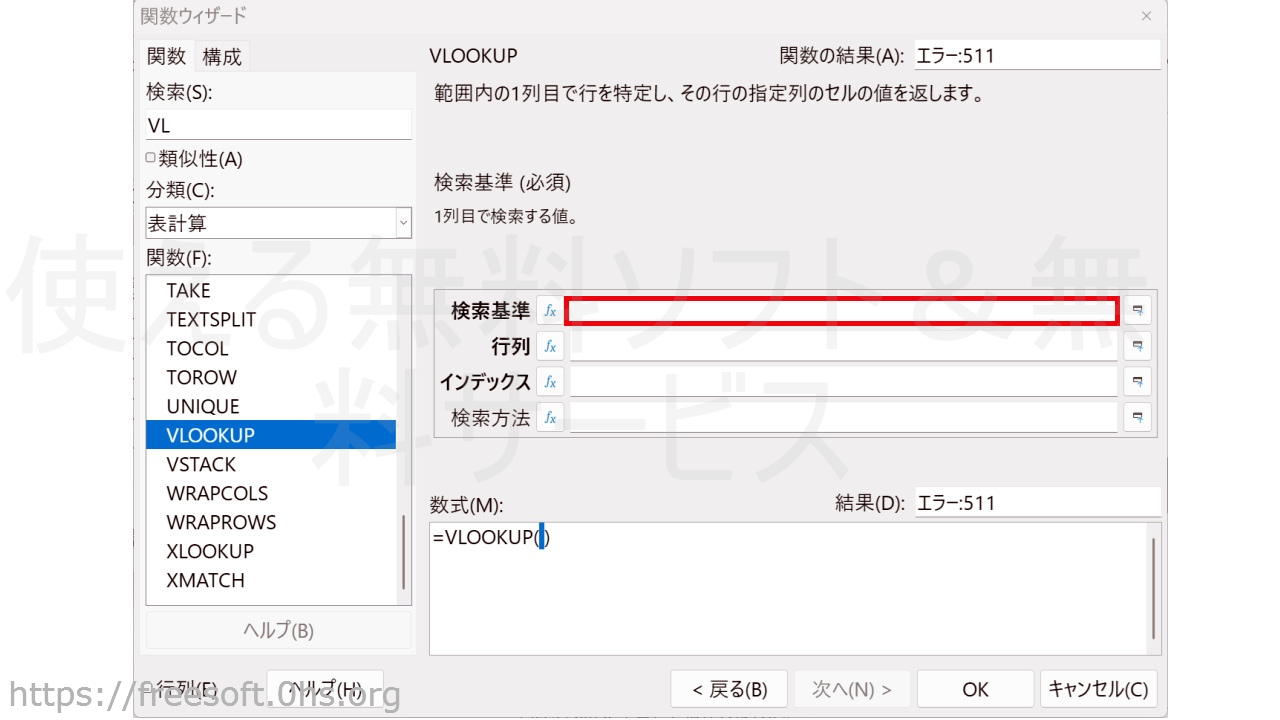
関数ウィザードの「検索基準」の欄をクリック-【VLOOKUP】関数
7.表Aの基準になるセルをクリック。
この場合は表Ano商品名「大根」の記入されているB4セルになる。
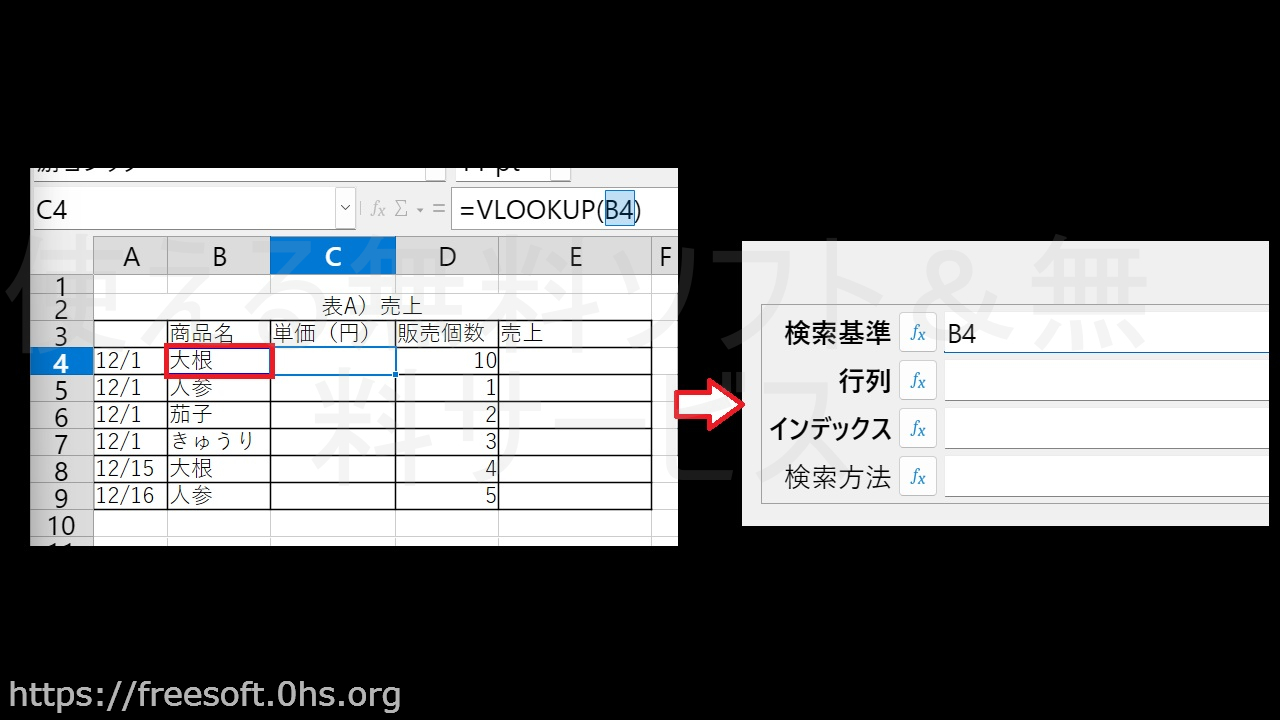
表Aの基準になるセルをクリック-【VLOOKUP】関数
8.関数ウィザードの「行列」の欄をクリック。
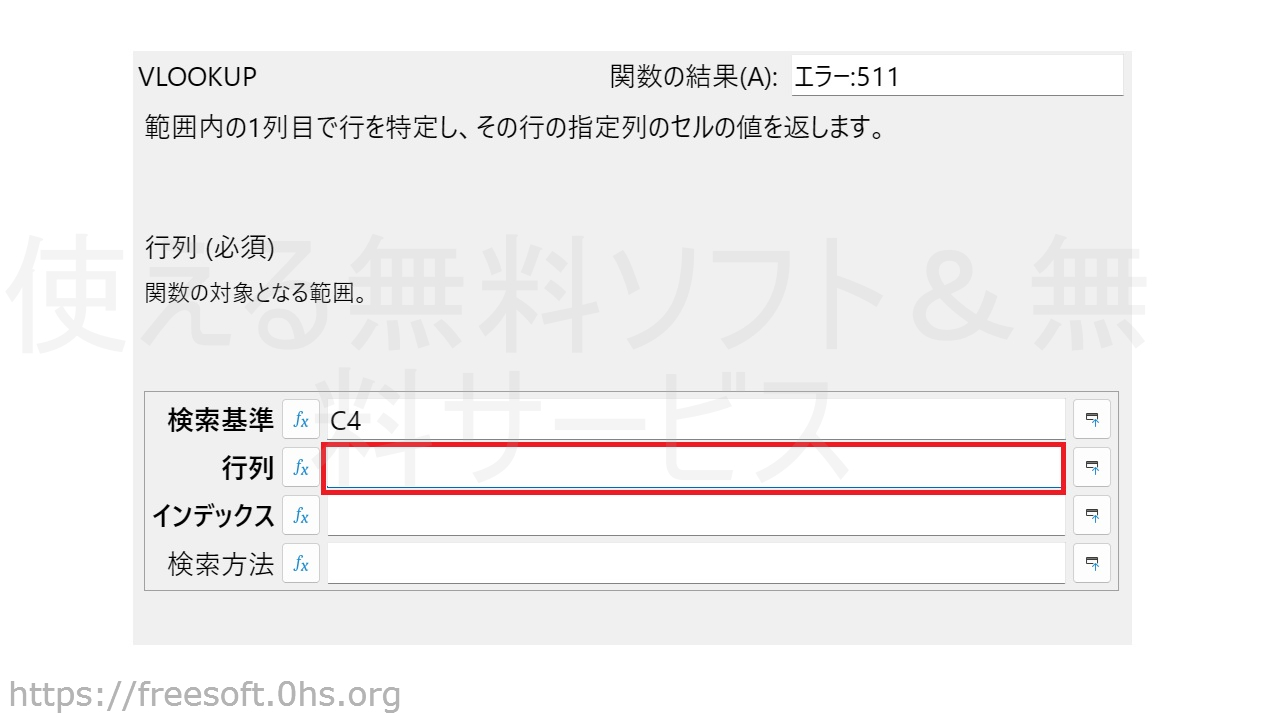
関数ウィザードの「行列」の欄をクリック-【VLOOKUP】関数
9.参照範囲を表Bから範囲指定する。
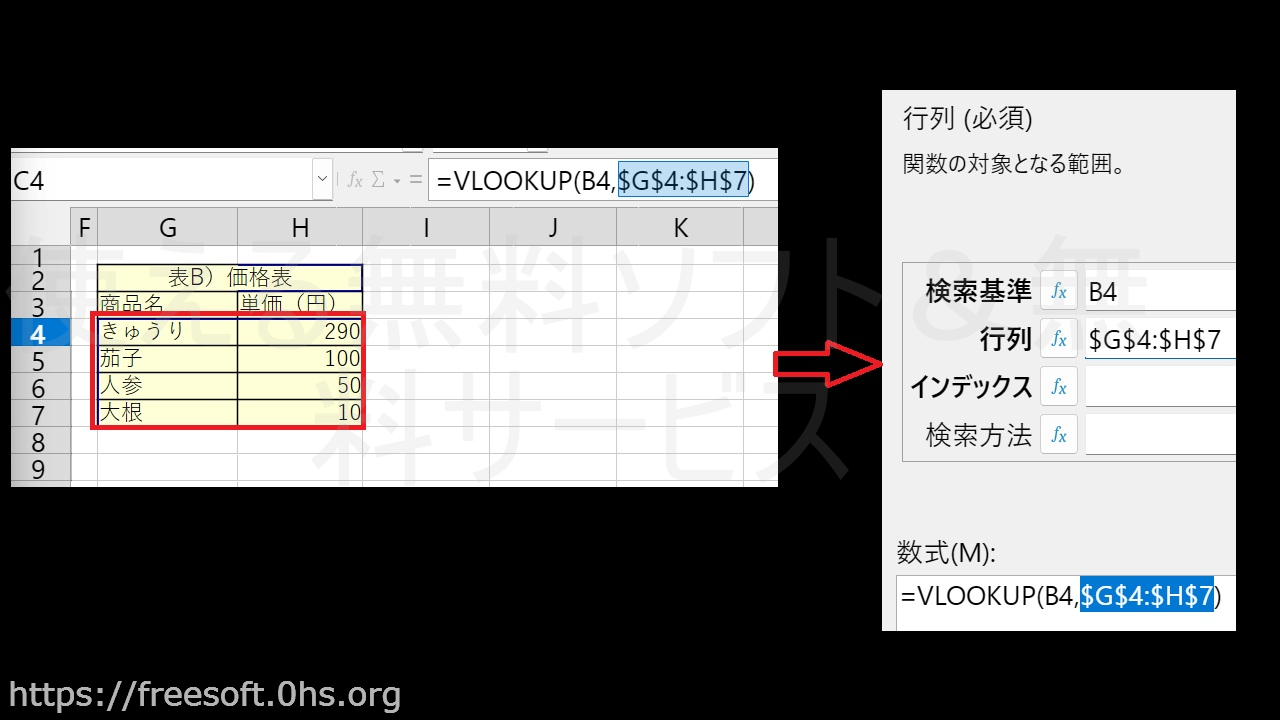
参照範囲を表Bから範囲指定する-【VLOOKUP】関数
10.「関数ウィザード」の「インデックス」のらんをクリック。
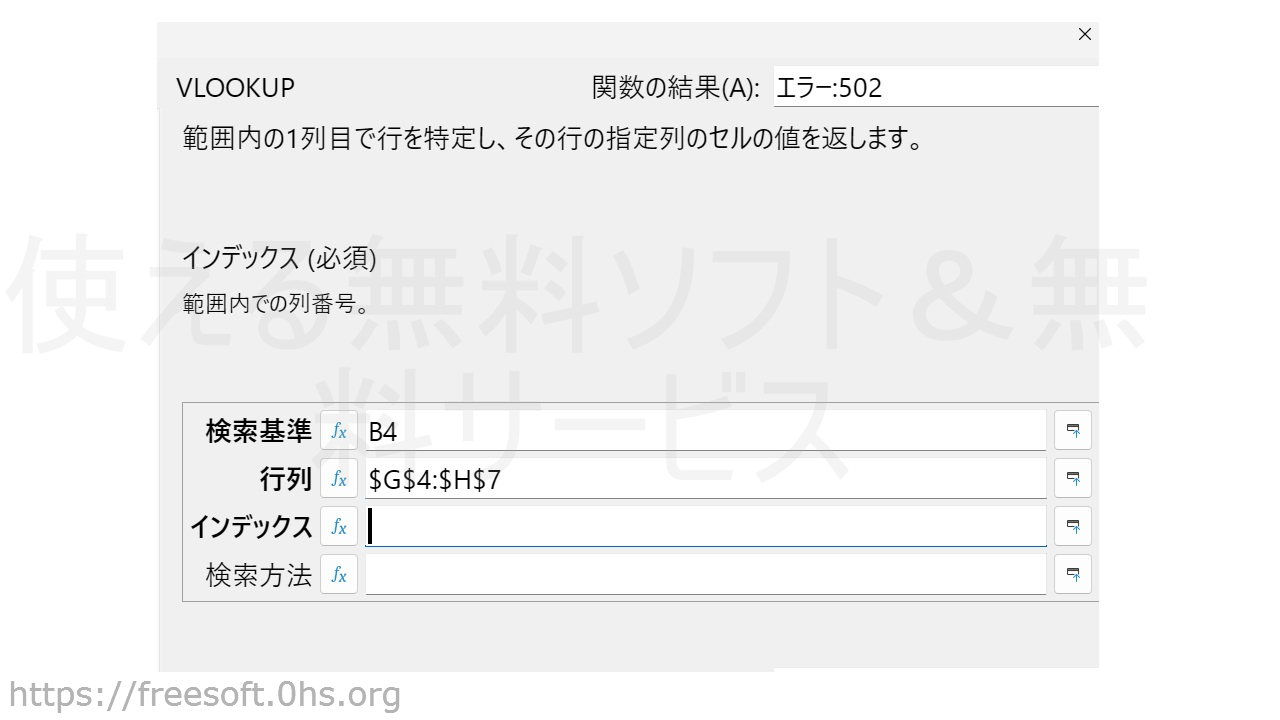
「関数ウィザード」の「インデックス」のらんをクリック-【VLOOKUP】関数
11.範囲指定した範囲の中で表示するものの列が何列目かを記入する。
この場合は表Bの「価格」の列なので「表Bの2列目」ということで〔2〕と入力する。
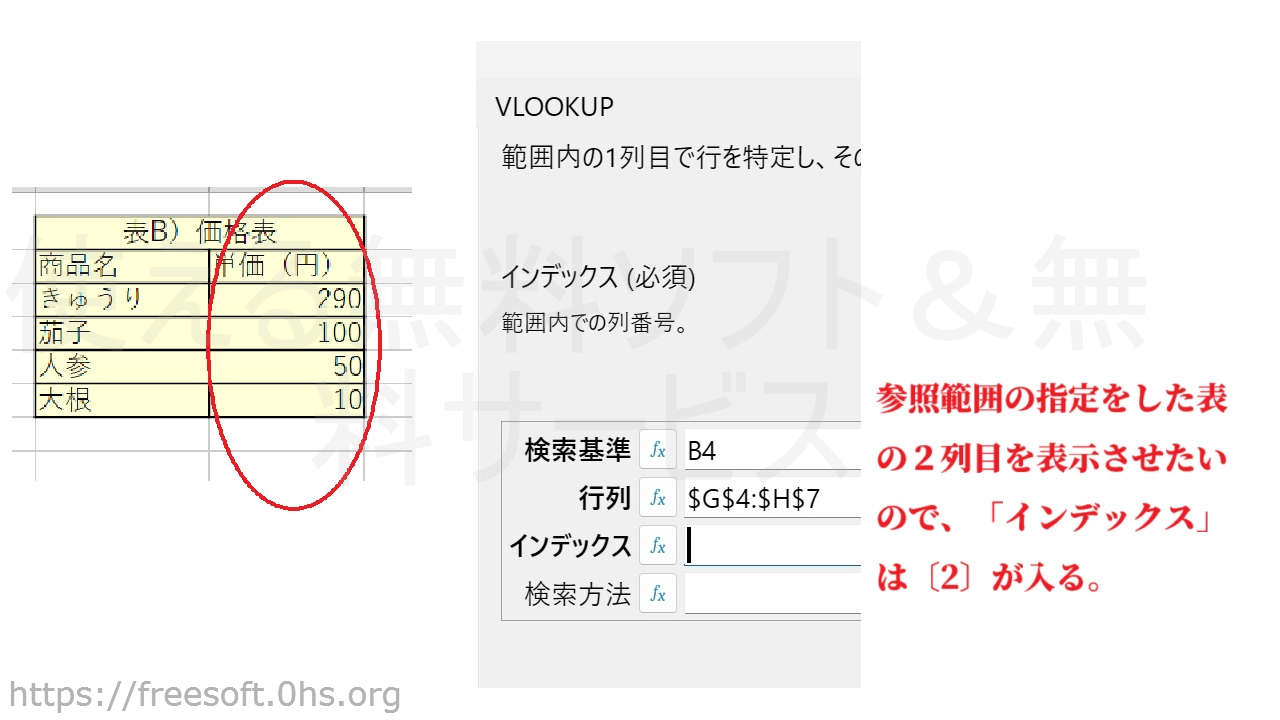
参照範囲の指定をした表の2列目を表示させたいので、「インデックス」は〔2〕が入る。-【VLOOKUP】関数
12.「検索方法」の欄は〔0〕と入力して〔OK〕を押す。
この場合の0は「FALSE(「完全に一致する」データを検索)」という意味だよ。
数式は「=VLOOKUP(B4,$G$4:$H$7,2,0)」という形になる。
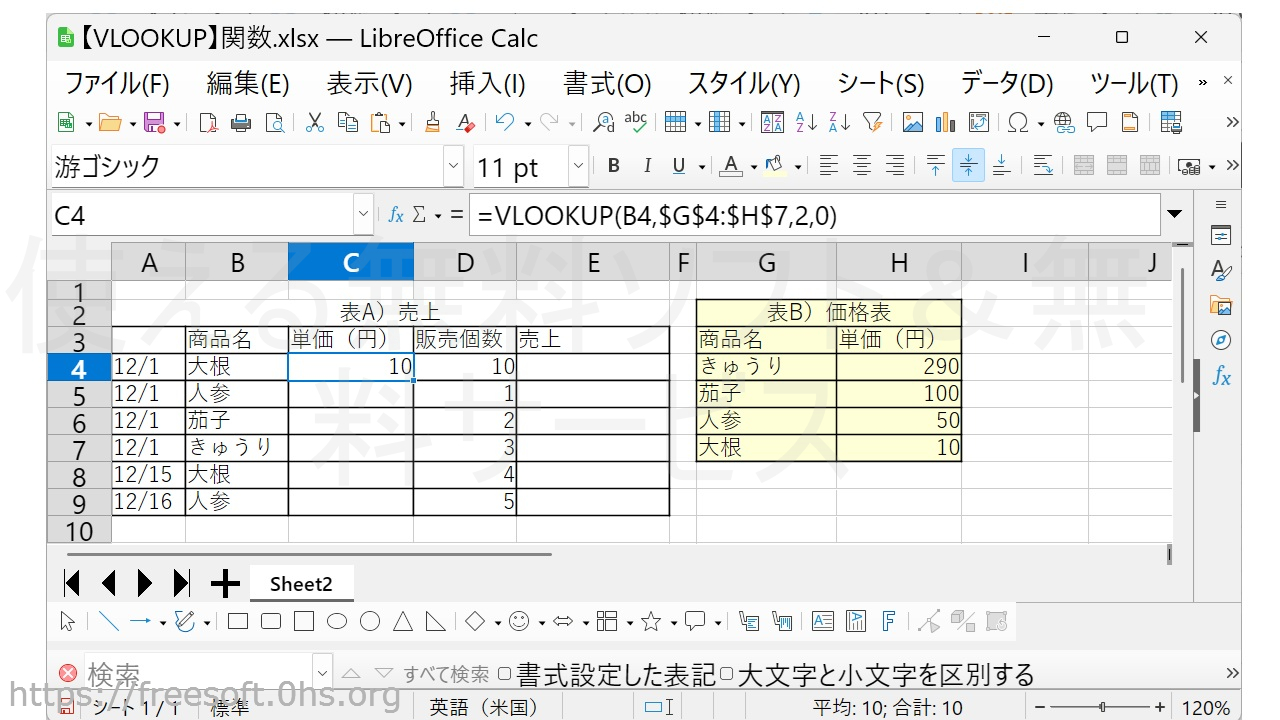
計算結果-【VLOOKUP】関数_
C4の数式をC5からC9までのセルにコピーすると自動的に商品名に単価が振り分けられるんだ。
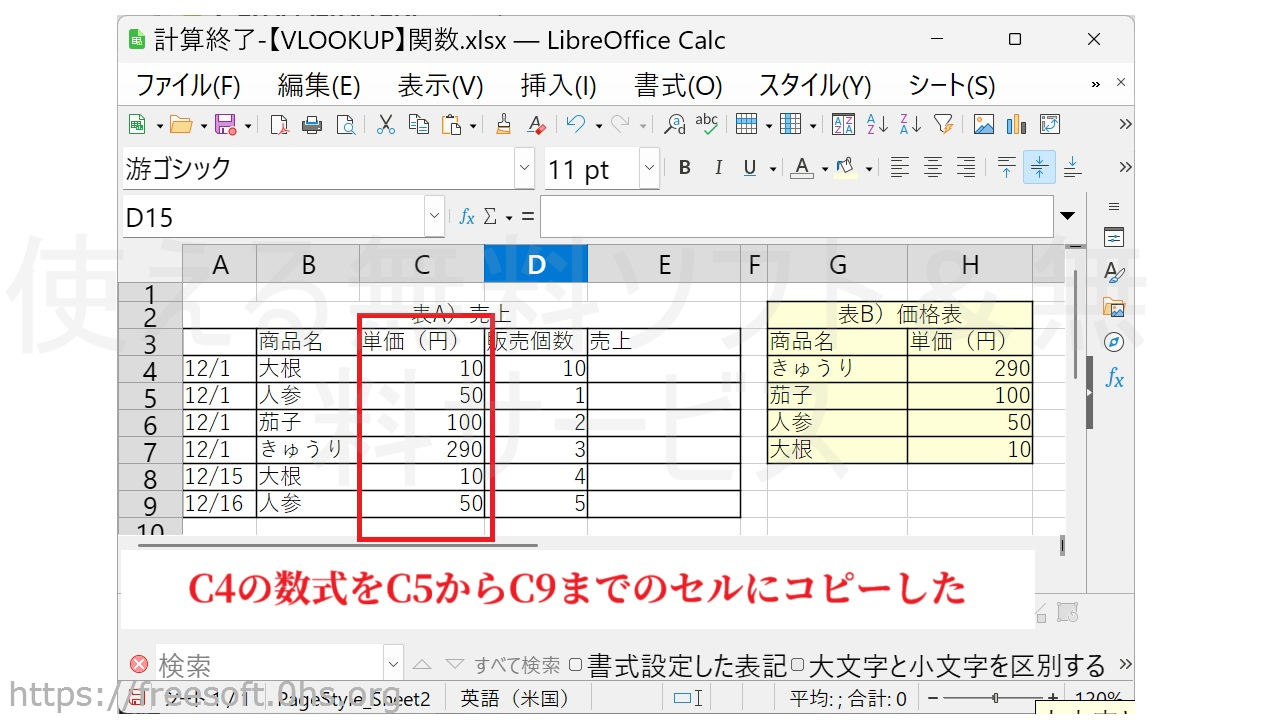
C4の数式をC5からC9までのセルにコピーした
OpenOfficeCalcでは
OpenOfficeCalcでも同じように【VLOOKUP】関数を利用できる。
ただし、OpenOfficeCalcの場合は、関数の検索ができないので関数名を覚えていて指定する必要がある。
関数検索できない以外のやり方はLibreOfficeCalcと同じだよ。
【$】の意味
【$】は動いてほしくない部分を指定する記号(絶対セル参照)。
例えば
「B4,$G$4:$H$7」の場合は
・【$G$4】→「G列の4行目のセルは動かさない(G4セルは固定して計算する)」
・【$G4】→「列は動かさないけど、行は動かしてもいい(G列の行は自動で動く)」
・【G$4】→「列は動かしてもいいけど、行は動かさない(4行の列は自動で動く)」
という感じ。
今回は表Bは動いては困るので(動いては困る参照元)、範囲が絶対参照で指定されている。
もっと複雑な複数の表から1つの表へデータのコピー・振り分けもできる
基本的な【VLOOKUP】関数の使い方をしてみたけど、もっと複雑な複数表から結果を1つの表に振り分け表示することもできる。
頭が痛くなってきたので、今回はこの辺で。
もっと複雑な【VLOOKUP】関数の使い方についてはまた今度。


コメント