
オートフィルターは表のデータを簡単に絞り込む機能。
ExcelだけでなくLibreOfficeCalc・OpenOfficeCalcでも利用できる。
フィルターを利用すると表に項目が沢山あってもデータを絞り込んだり、並べ替える等が簡単にできる。
オートフィルターで何ができる?

オートフィルターは絞り込みや並べ替えを簡単にできるようにする機能じゃ。

と、言われてもピンと来ないよ。
例えば下の0-1)の図のような表があったとする。
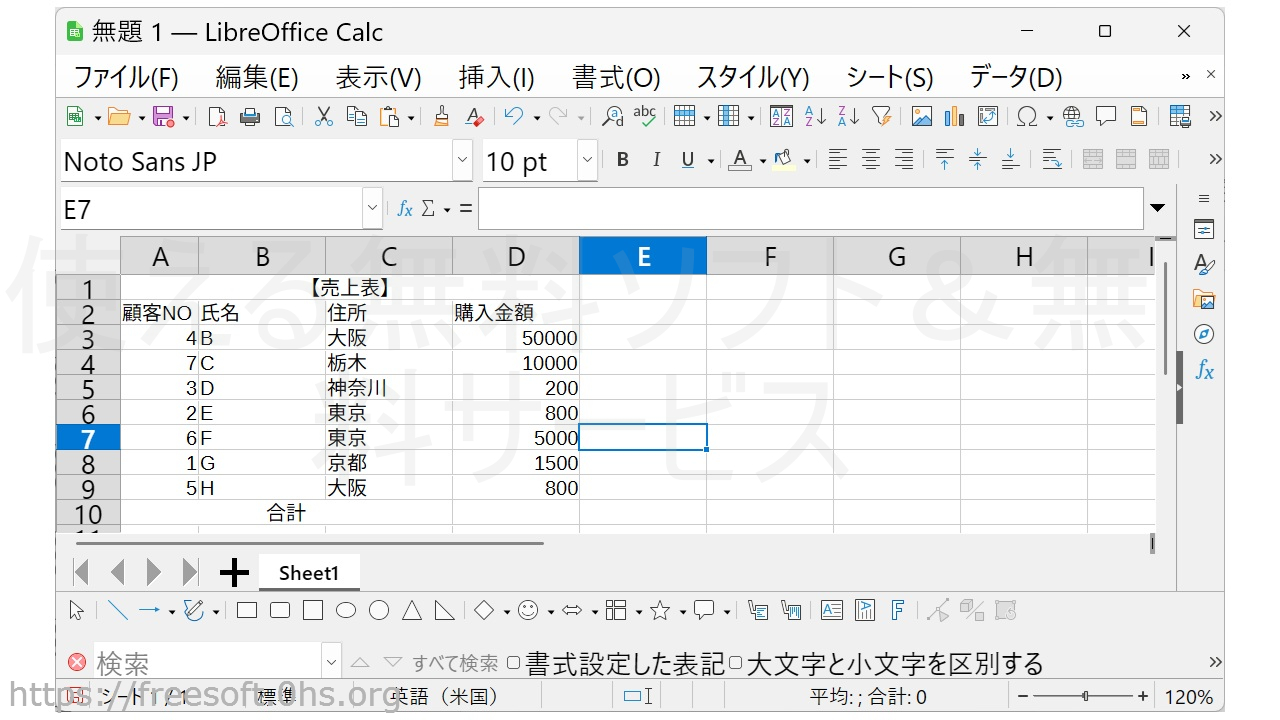
0-1)元の表
これをオートフィルターで絞り込めば、下の図0-2)のようにデータを絞り込むことができる。
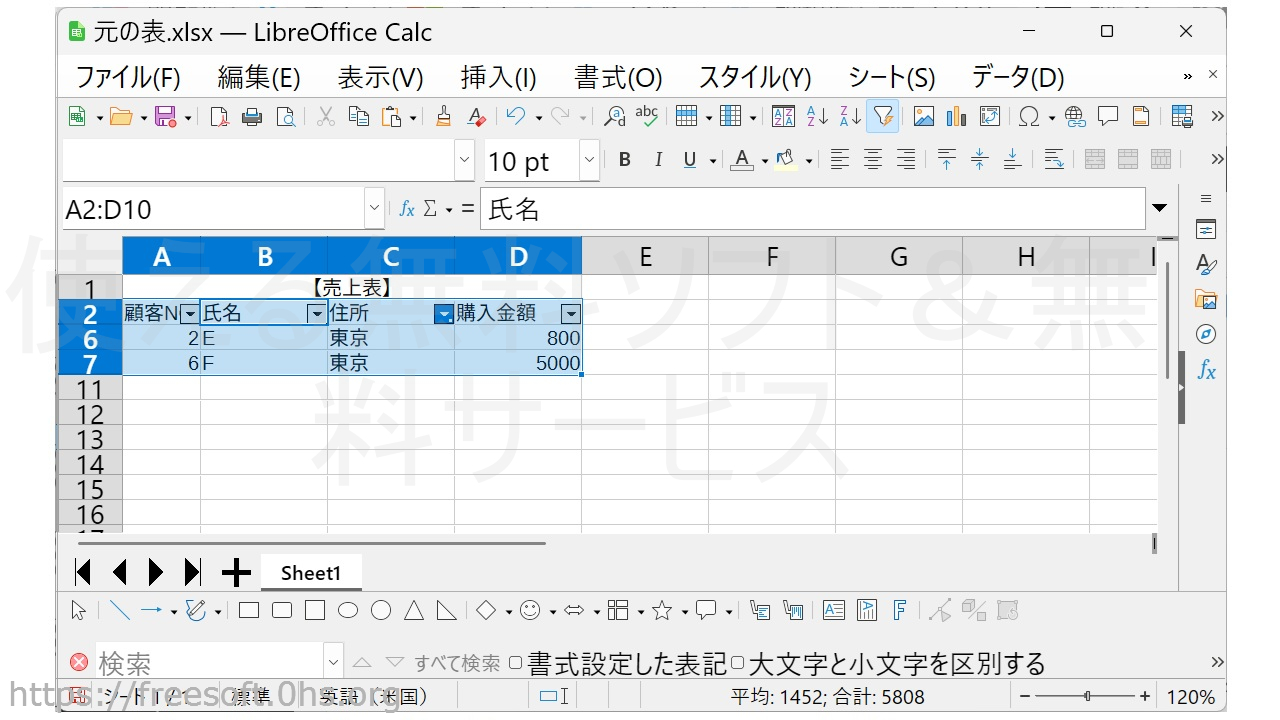
0-2)住所が東京の人を絞り込んだ
0-1)の図を並べ替えてみることもできる。
0-1)元の表
オートフィルターを使って、データを顧客NO順で並べ替えたのが下の図じゃ。
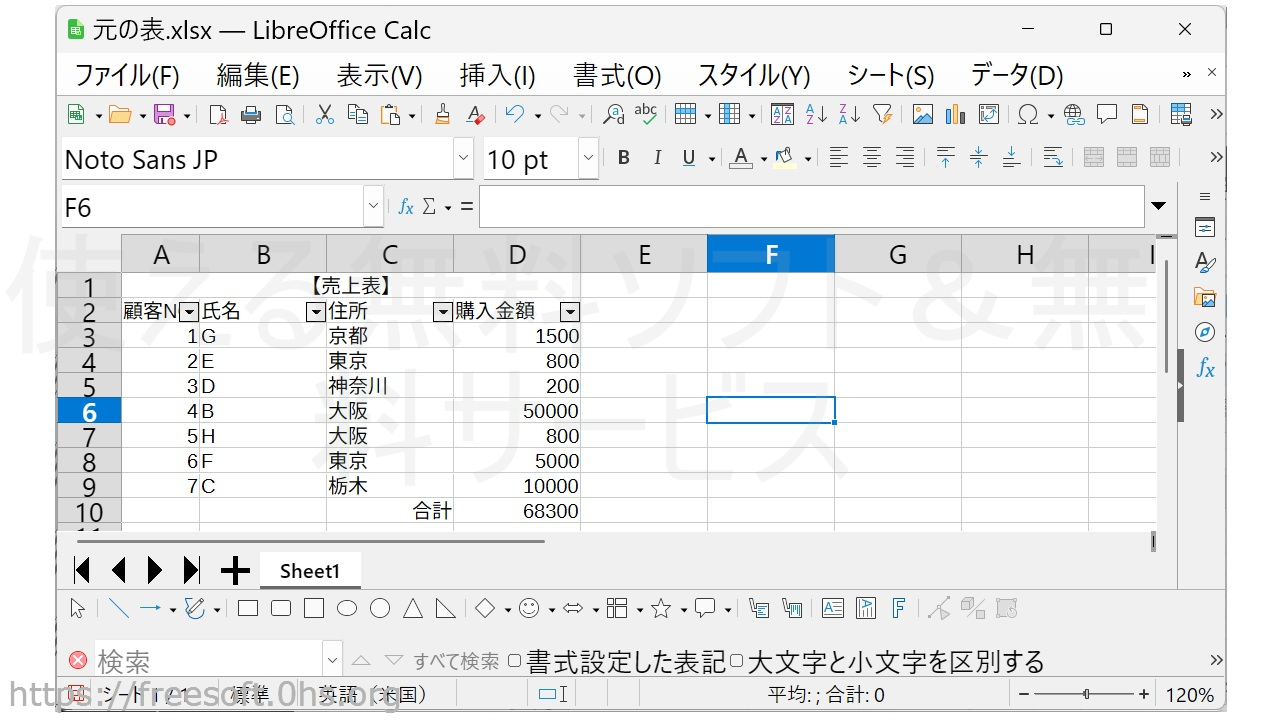
0-3)顧客番号順に並べ替えた
こんな感じに、データを絞り込んだり、並べ替えをしたりできるのじゃ。
オートフィルターが便利な機能なのはわかったけど設定が難しんじゃない?
オートフィルターの設定はとても簡単なのじゃよ。
LibreOfficeCalcでオートフィルターを使う
初めにオートフィルターの設定をするのじゃ。
オートフィルターの設定
ボタンによるオートフィルターの設定とタブの〔データ〕からのオートフィルの設定ができる。
ボタンからのオートフィルターの設定
1.表のデータ部分を範囲指定する。
2.〔オートフィルター〕ボタンを押す。
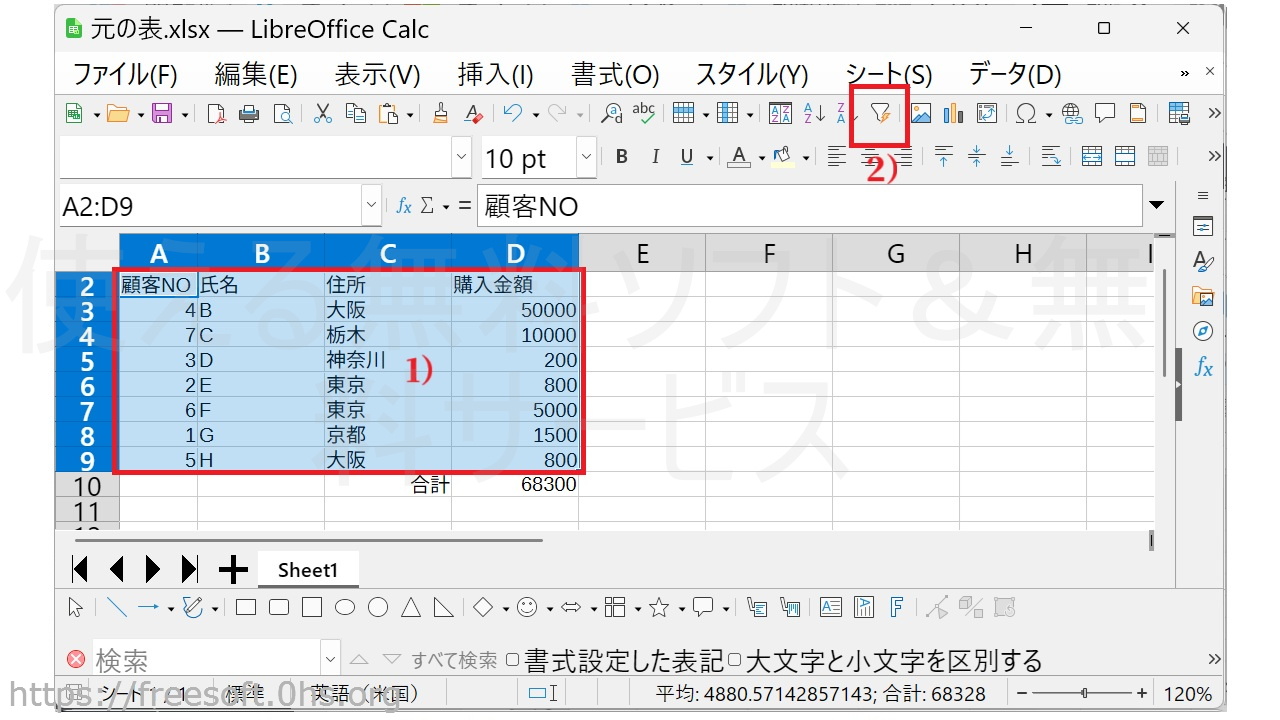
表のデータ部分を範囲指定→〔オートフィルター〕ボタンを押すー〔オートフィルター〕の設定-LibreOfficeCalc
3.項目に▼が表示されオートフィルターが設定された。
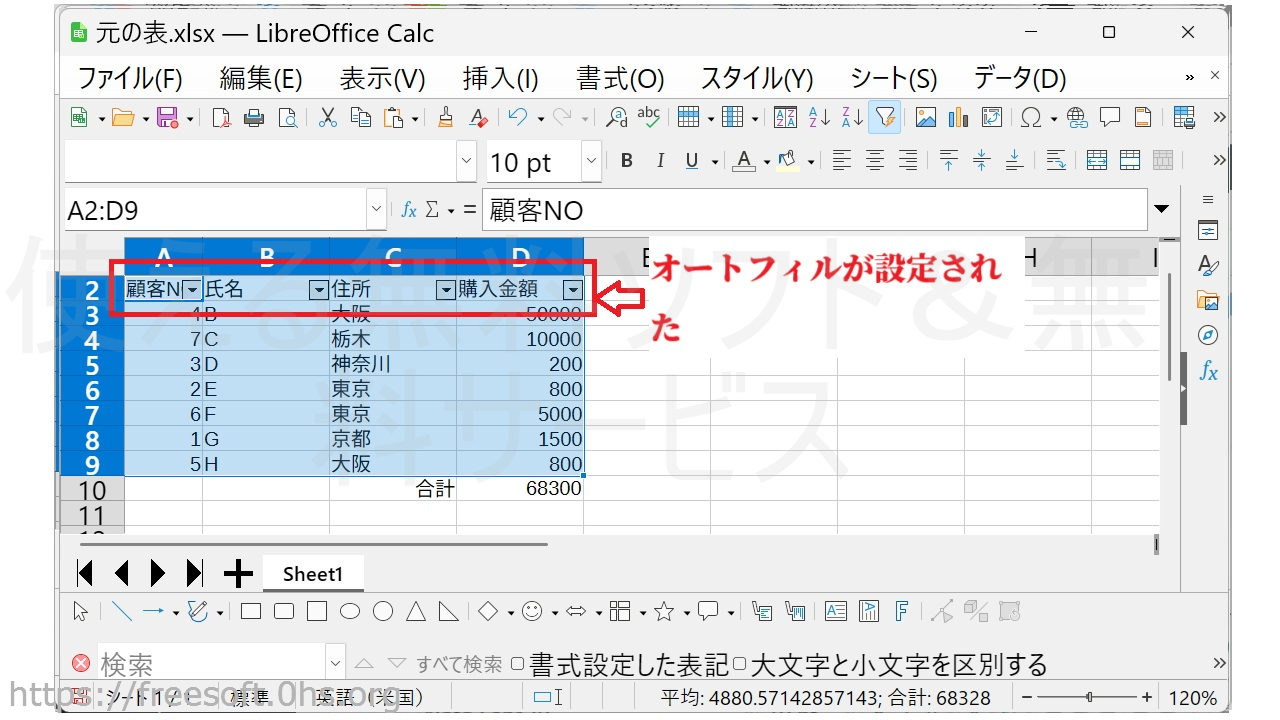
項目に▼が表示されオートフィルターが設定された
TABの〔データ〕からでもオートフィルターの設定はできるんだ。
〔データ〕タブからのオートフィルターの設定
1.表のデータ部分を範囲指定する。
2.〔データ〕タブを押す。
3.〔オートフィルター〕を押す。
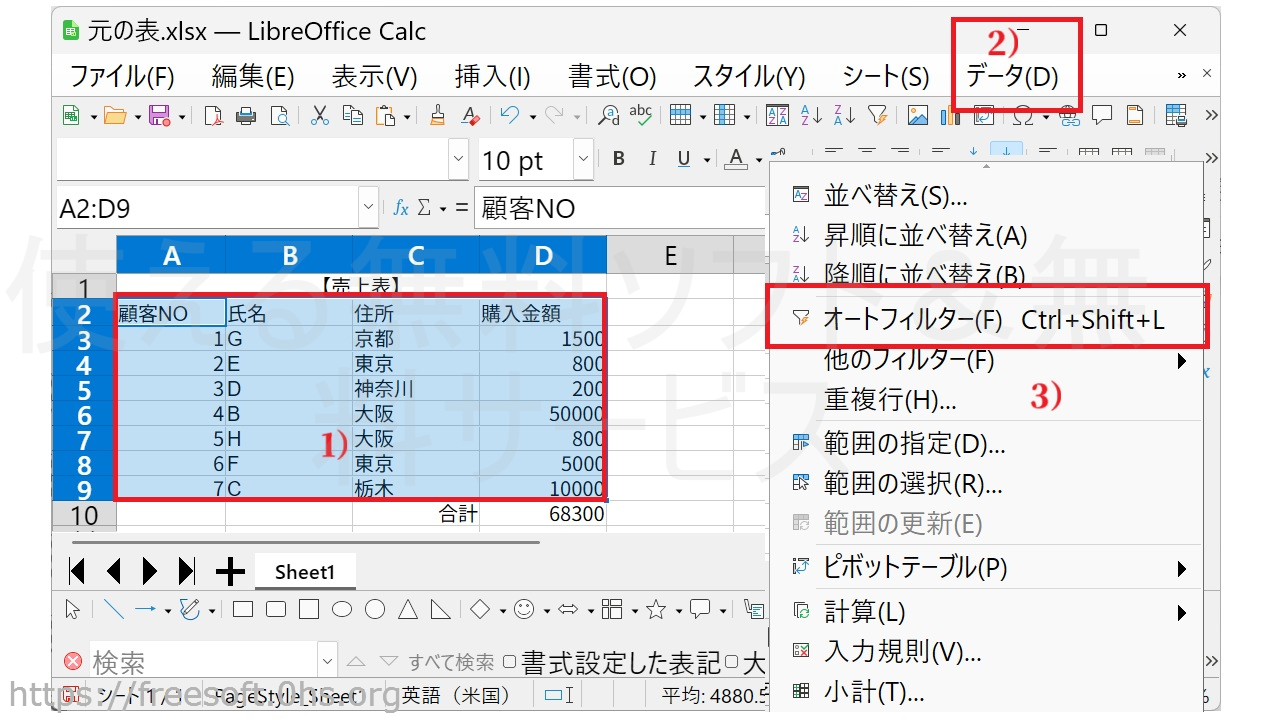
〔データ〕タブからのオートフィルターの設定-LibreOfficeCalc
オートフィルターでデータを絞り込む
絞り込み方法もいろいろあるよ。
簡単なデータの絞り込み
1.データを絞り込みたい項目の〔▼〕を押す。
2.表示項目のチェックを外す。
3.〔OK〕を押す。
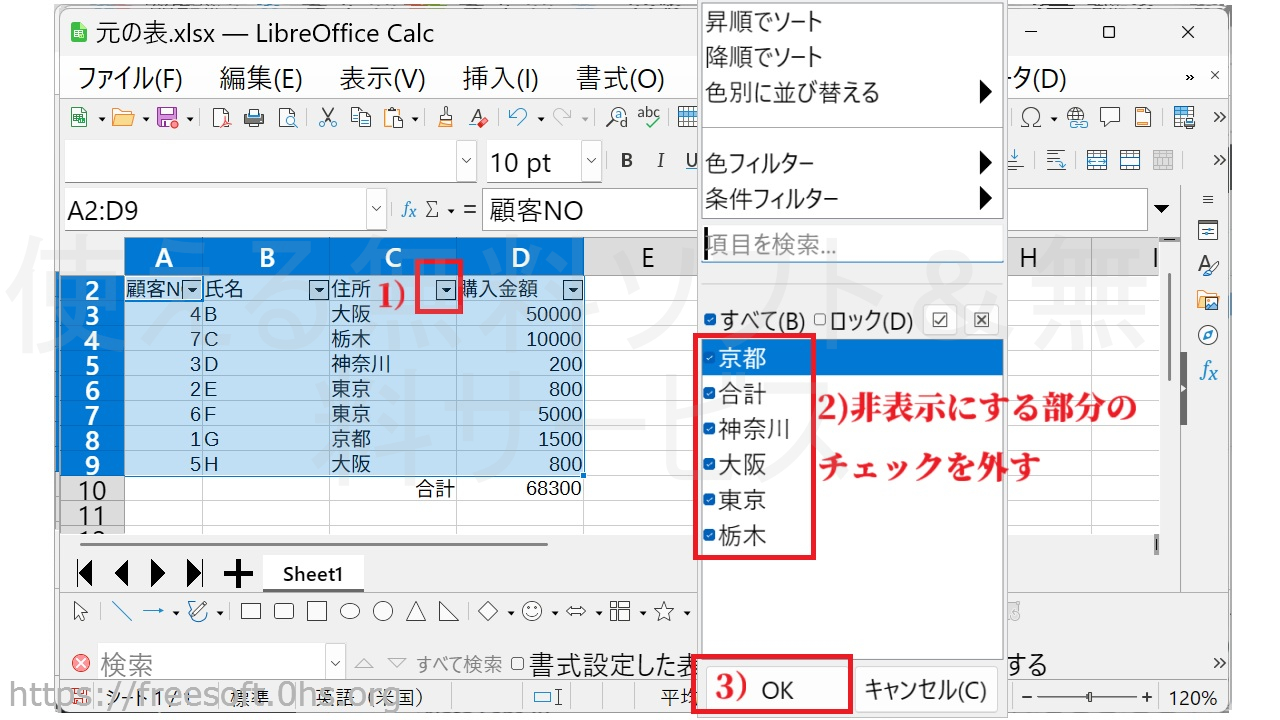
簡単なデータの絞り込み-オートフィルター-LibreOfficeCalc
複雑な絞り込みをする場合
1.データを絞り込みたい項目の〔▼〕を押す。
2.〔条件フィルター〕を押す。
3.「空白」「空白でない」「上位10位」「下位10位」で絞り込むか、「標準フィルター」を押す。
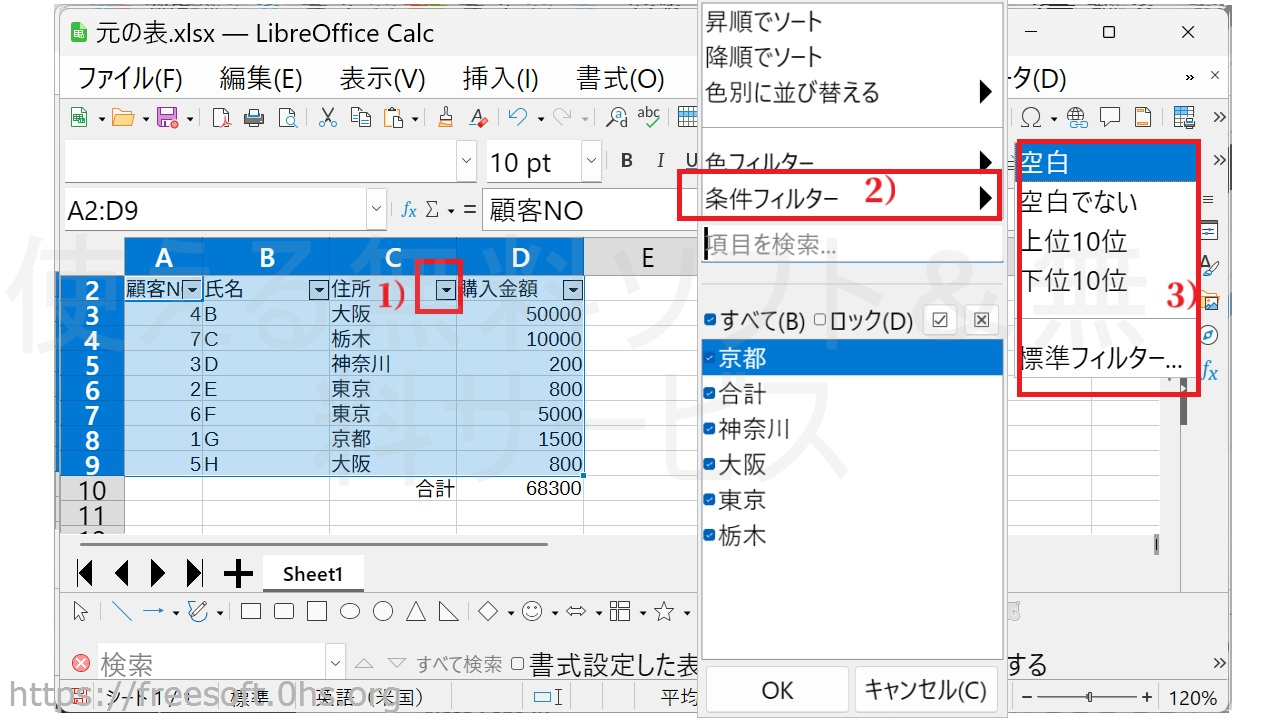
複雑な絞り込みをする場合オートフィルター-LibreOfficeCalc
ここから先は「標準フィルター」で絞り込む方法を説明するよ。
条件としては「住所が東京の人を絞り込む」。
3-1)〔フィード〕の欄の▼を押す。
3-2)〔値〕は「東京」を選ぶ。
3-3)〔OK〕を押す。
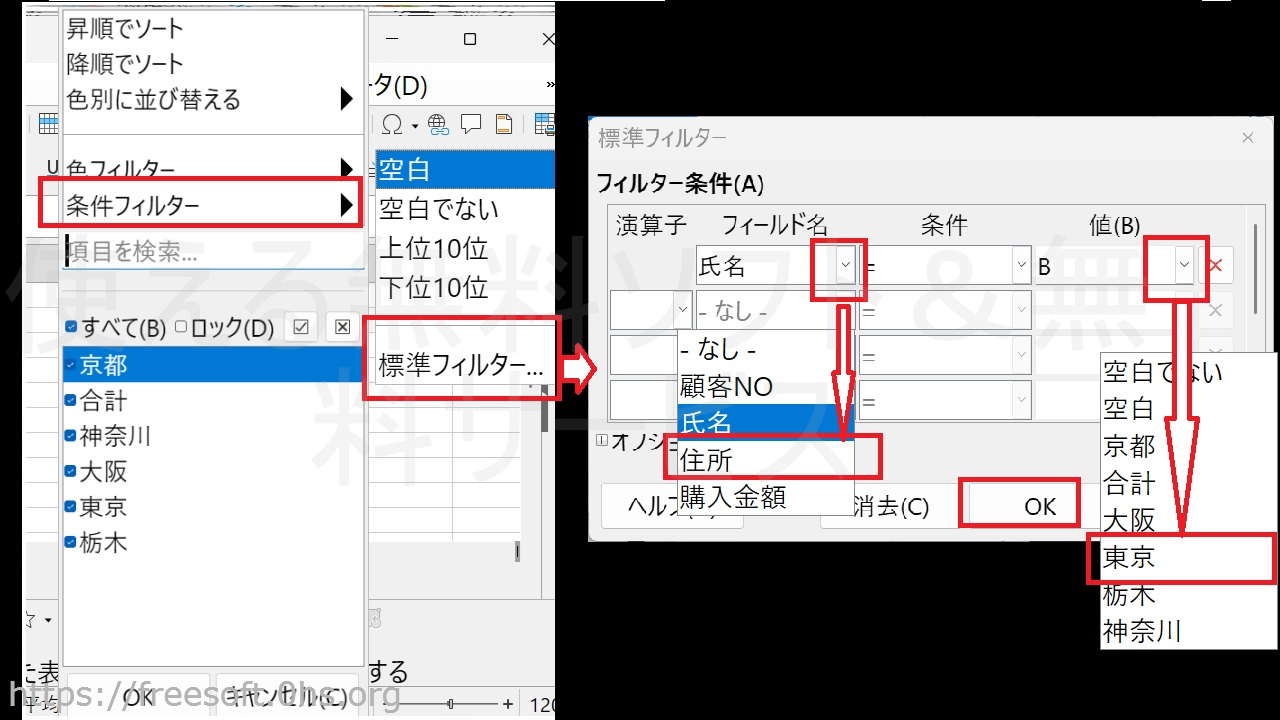
標準フィルターで「住所が東京の人を絞り込む」-オートフィルター-LibreOfficeCalc
〔条件〕を指定するとさらに複雑な絞り込み条件を付けることもできる。
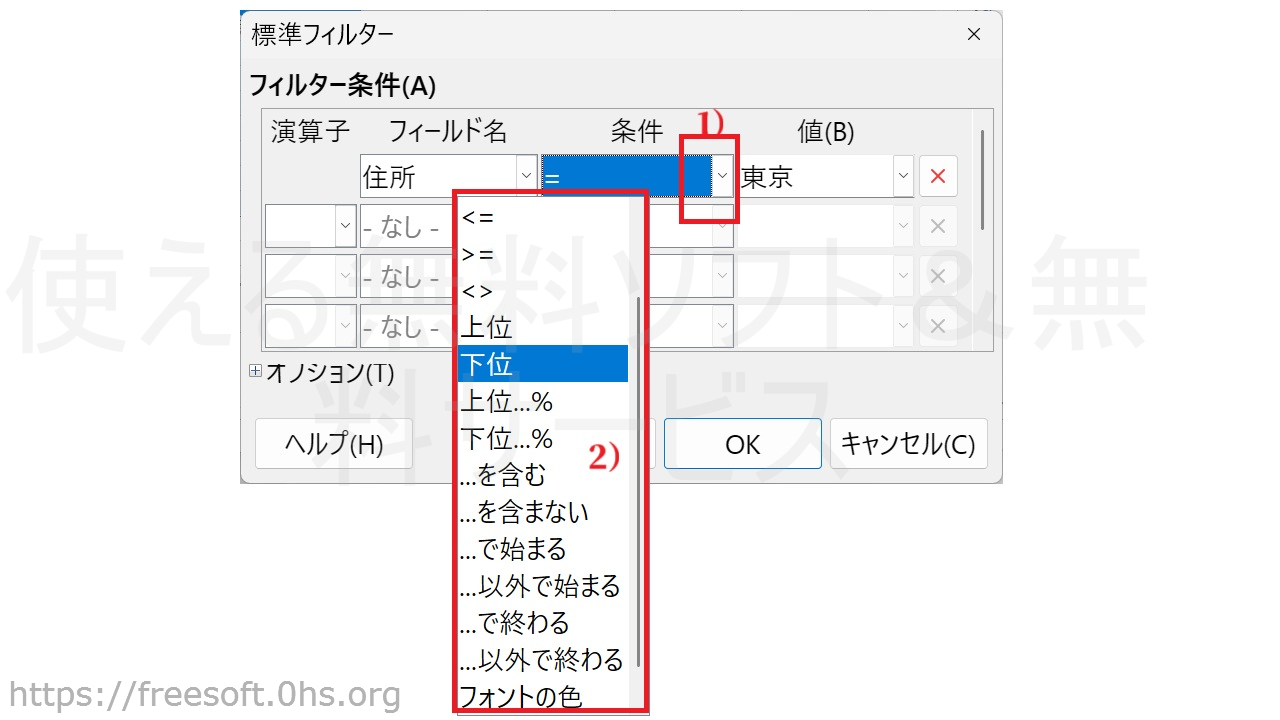
〔条件〕を指定するとさらに複雑な絞り込み条件を付けることもできる-標準フィルター-オートフィルター-LibreOfficeCalc
複数のフィールドで条件を指定してデータを絞り込むこともできるのじゃ。
1段目は一番優先する条件。
2段目からは「OR(または)」「AND(かつ)」を指定して絞り込む。
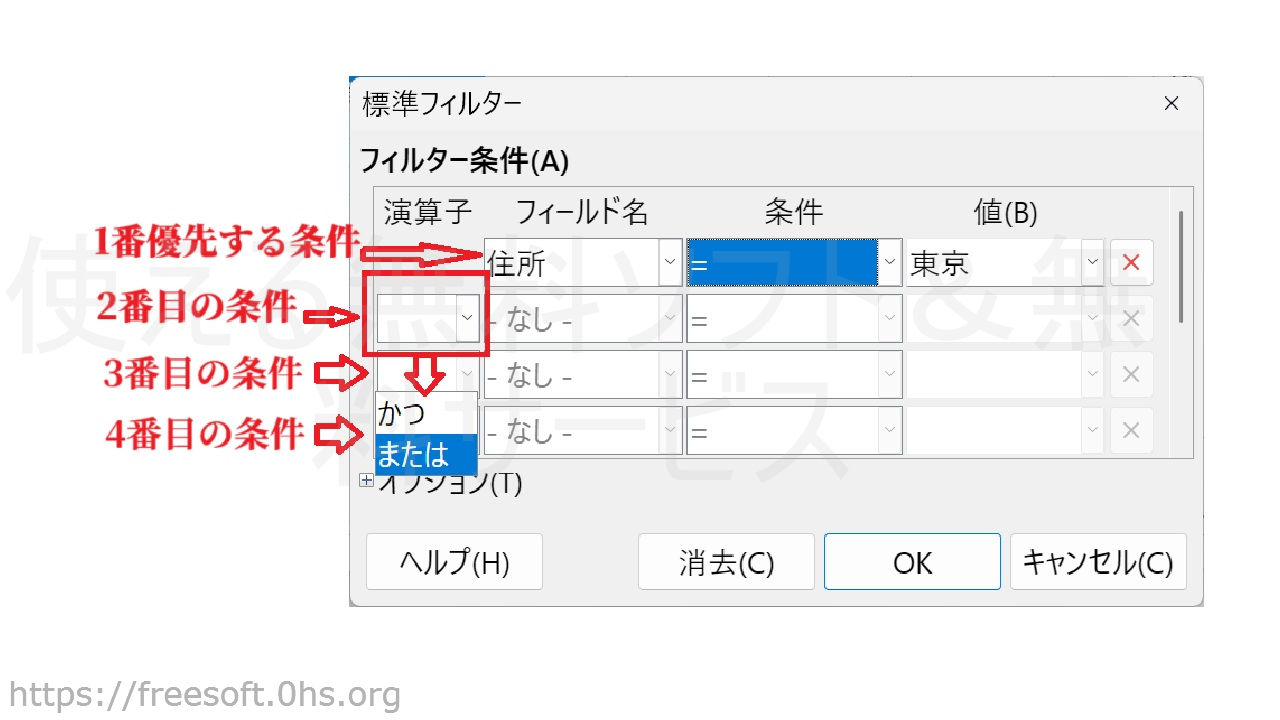
複数のフィールドで条件を指定してデータを絞り込む-標準フィルター-オートフィルター-LibreOfficeCalc
オートフィルターでデータを並べ替える
1.データを並べ替える項目の〔▼〕を押す。
2.〔昇順でソート〕〔降順でソート〕〔色別に並べ替える〕のどれかを選ぶ。
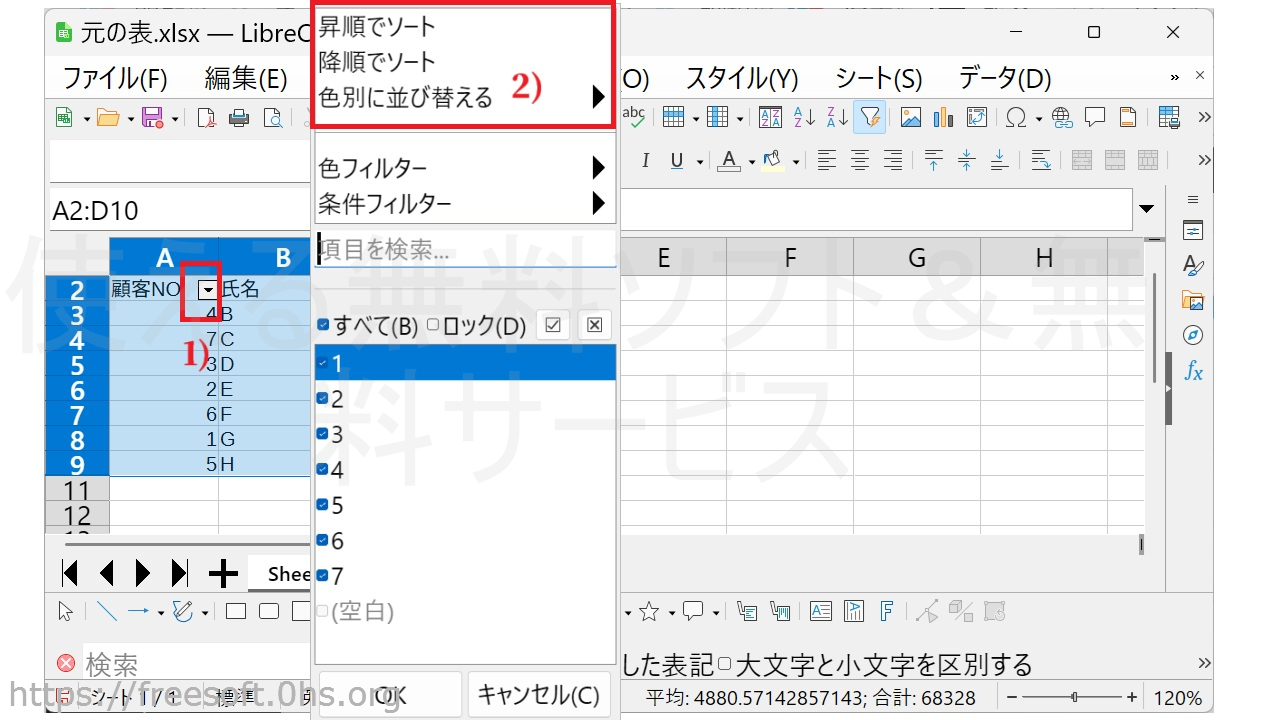
ならべかえ-オートフィルター-LibreOfficeCalc
並び替えた表の例が下の画像だよ。
0-3)顧客番号順に並べ替えた
オートフィルターの解除
1.表のデータを選択。
2.オートフィルターのボタンを押す。
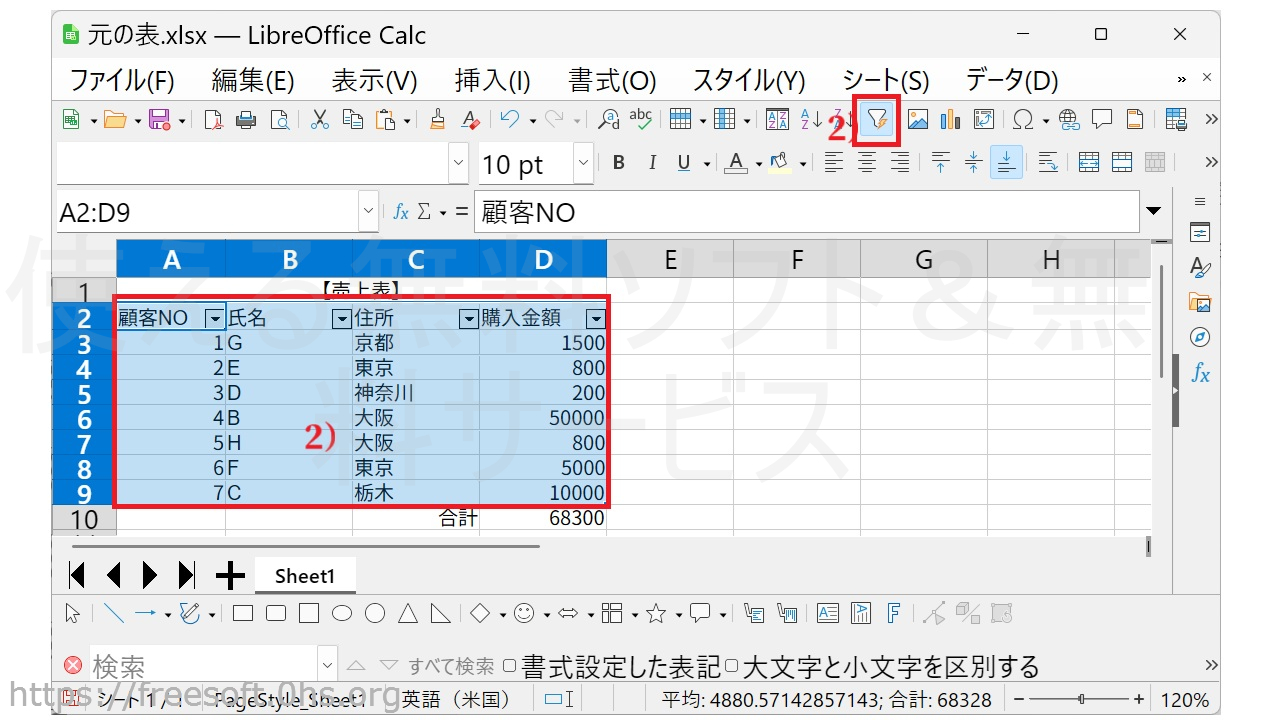
オートフィルターの解除-LibreOfficeCalc
設定と同じように〔データ〕タブ→〔オートフィルター〕を押しても解除できる。
オートフィルターの設定に便利なショートカットキー
1)〔セルをクリック〕+〔Control〕+〔Shift〕+〔→(▶)〕
クリックしたセルから表の右端までの範囲を選択する。
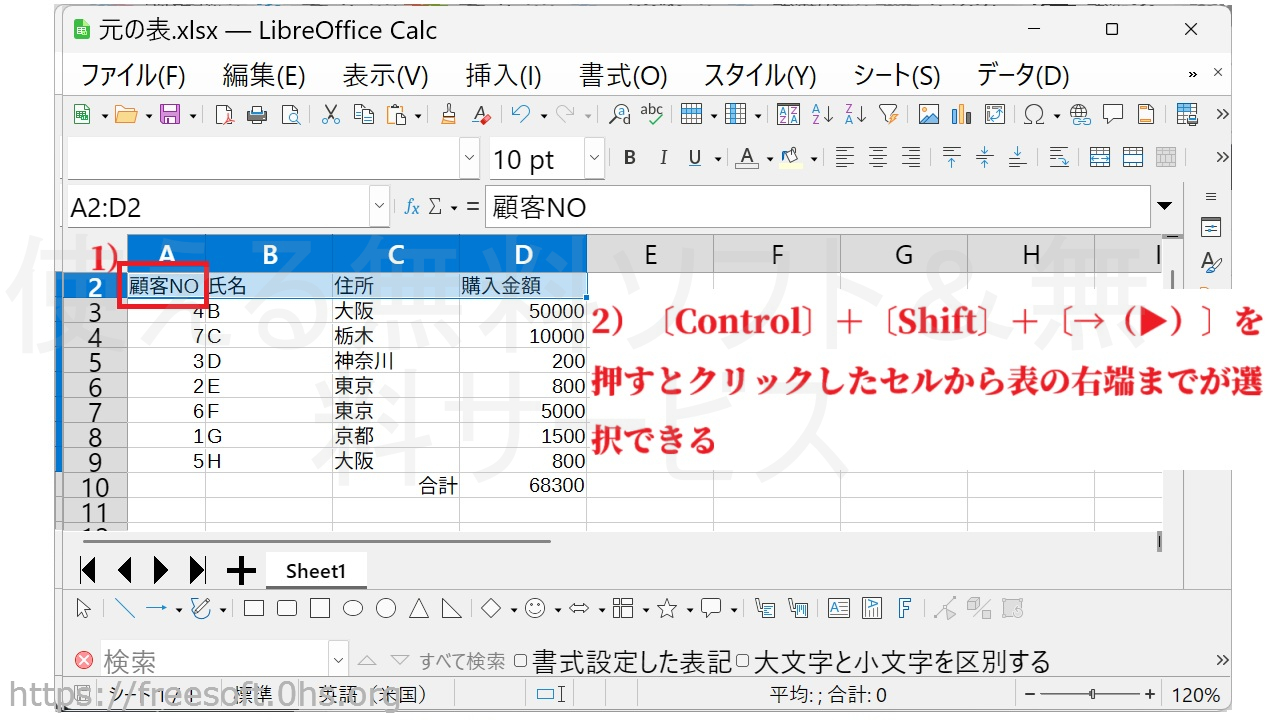
〔セルをクリック〕+〔Control〕+〔Shift〕+〔→(▶)〕=クリックしたセルから表の右端までを選択する。
2)〔セルをクリック〕+〔Control〕+〔Shift〕+〔↓(▼)〕
クリックしたセルから表の下までの範囲を選択する。
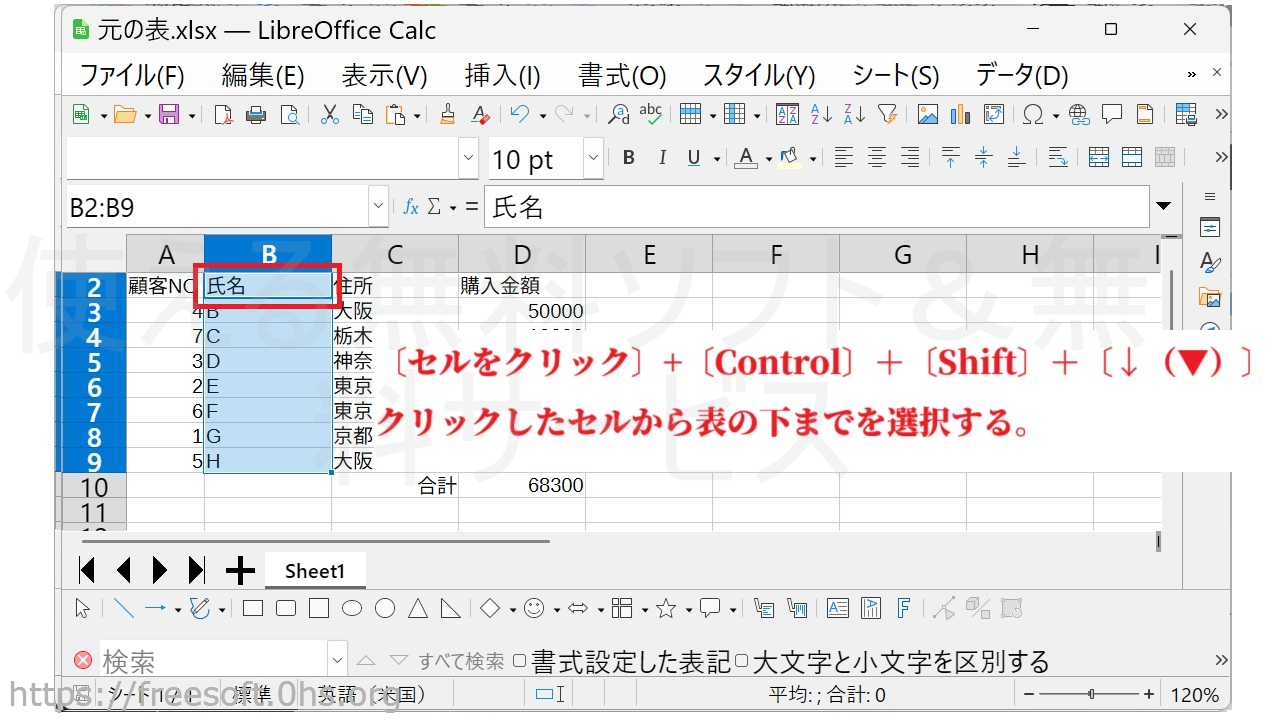
〔セルをクリック〕+〔Control〕+〔Shift〕+〔↓(▼)〕=クリックしたセルから表の下までを選択する
3)1)と2)を組み合わせると表の指定範囲ができる。
4)開始のセルをクリック→〔Shift〕キーを押しながら指定する範囲の最後のセルをクリック。
開始のセルから最後のセルまでが範囲指定される。
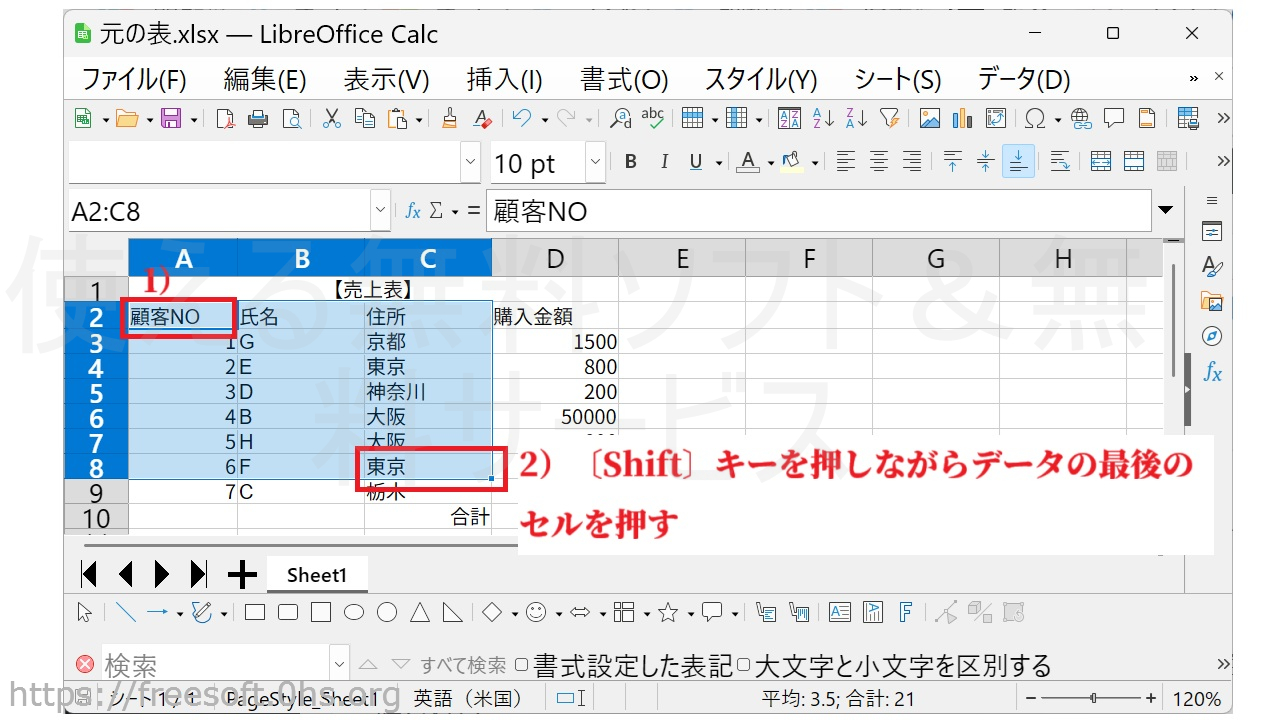
開始のセルをクリック→〔Shift〕キーを押しながら指定する範囲の最後のセルをクリック-範囲指定
5)指定範囲が広くなりすぎた場合は、〔Shift〕+〔↑(▲)〕で1行範囲指定から解除される。
6)指定範囲が広くなりすぎた場合は、〔Shift〕+〔→(◀)〕で1列範囲指定から解除される。


コメント