
覚えておくと便利なショートカットキー。
今回はブラウザやPDFファイルで先頭に戻る・末尾にジャンプするショートカットキーを追加したよ。
他にExcelやCalc等で利用するショートカットキーもメモしてあるよ。
少しずつ増やしていこうと思う。
ショートカットキーを覚えると

キーボードを打ってるとマウスに手を移動させるのが面倒な時があるんだ。

そういう時に役に立つのがショートカットキーじゃ。
キーボードからマウスに手を移動させなくて済むので、作業が早く済む。
利用するアプリケーションソフトによってショートカットキーって違うの?
Windows全般に利用でいるショートカットキーもあれば、特定のソフトで利用するショートカットキーもあるのじゃ。
PDFファイルやブラウザで利用できるショートカットキー
ブラウザのページの最後や途中から最初のページの頭に戻りたい時があるんだけど、スクロールするのが面倒なんだ。
そんな時にはショートカットキーを利用すると一瞬じゃ。
最終ページの末尾に移動するためのショートカットキーもあるのじゃ。
最初のページの文頭に戻りたい
・〔Home〕キーを押す。
・ノートパソコンなどでテンキーと〔Home〕キーが同じキーに振り当てられている場合は〔Shift〕+〔Home〕キーを押す。

ショートカットキー〔Shift〕+〔Home〕最初のページの文頭に戻りたい-PDFやブラウザ
最後のページの末尾に移りたい
・〔End〕キーを押す。
・ノートパソコンなどでテンキーと〔End〕キーが同じキーに振り当てられている場合は〔Shift〕+〔End〕キーを押す。

ショートカットキー〔Shift〕+〔End〕-最後のページの末尾にジャンプ-PDFやブラウザ
ExcelやCalcで覚えておくと便利なショートカットキー
表計算ソフト(Excel・Calc)で利用できる基本的なショートカットキー
ExcelのショートカットキーとLibreOfficeCalcやOpenOfficeCalcのショートカットキーって違うの?
表計算ソフトはExcelでもCalcでもショートカットキーは共通じゃ。
有効セルの移動
まずは表計算ソフトのセルの移動ができるショートカットキーじゃ。
表の左端まで移動する
〔Ctrl〕キー+〔→(▶)〕を同時に押す。
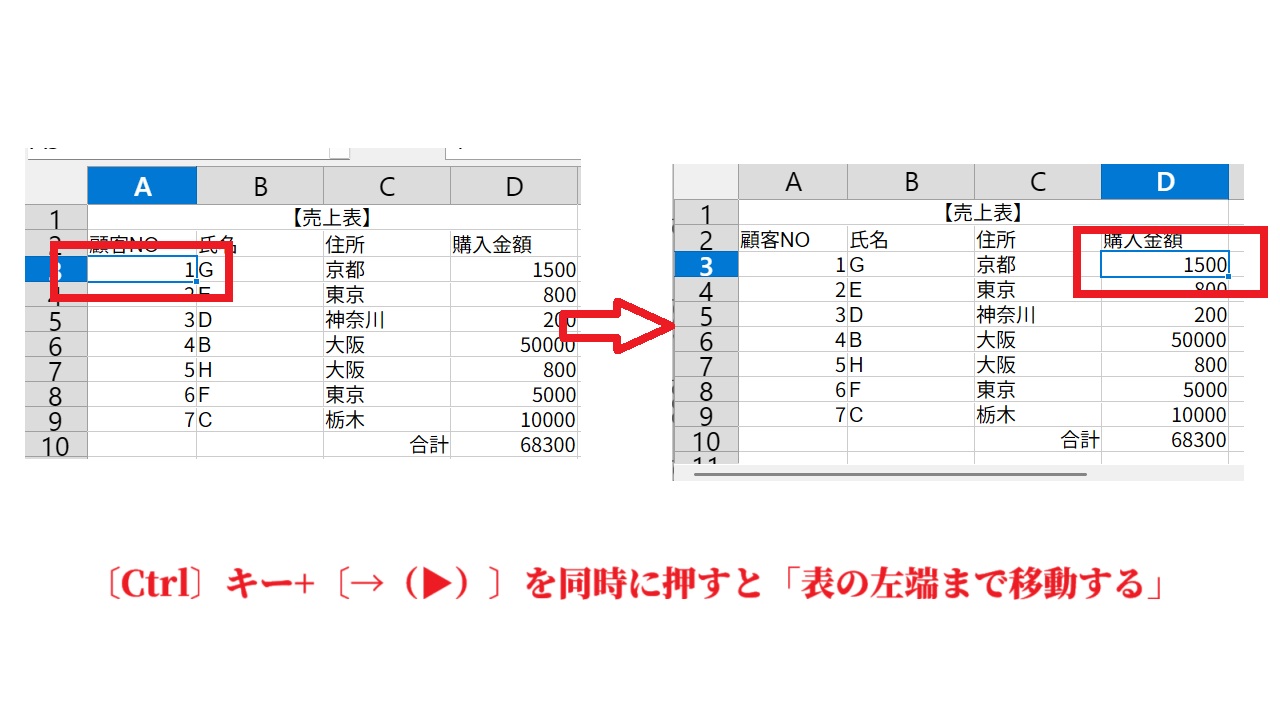
〔Ctrl〕キー+〔→(▶)〕を同時に押すと「表の左端まで移動する」
列の下端まで移動する
〔Ctrl〕キー+〔↓(▼)〕を同時に押す。
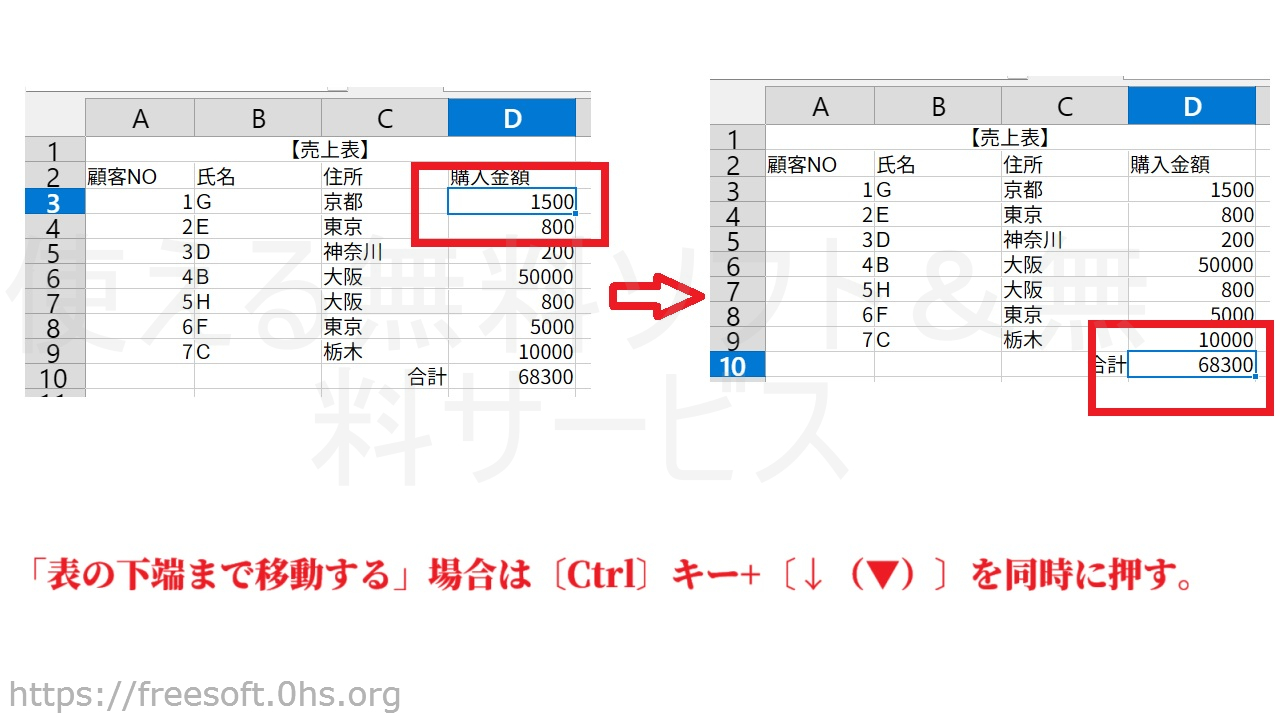
「表の列下端まで移動する」場合は〔Ctrl〕キーと〔↓(▼)〕を同時に押す
「範囲を指定する」ショートカットキー
〔セルをクリック〕+〔Ctrl〕+〔Shift〕+〔→(▶)〕
クリックしたセルから表の右端までの範囲を自動的にExcelやCalcが選択してくれる。
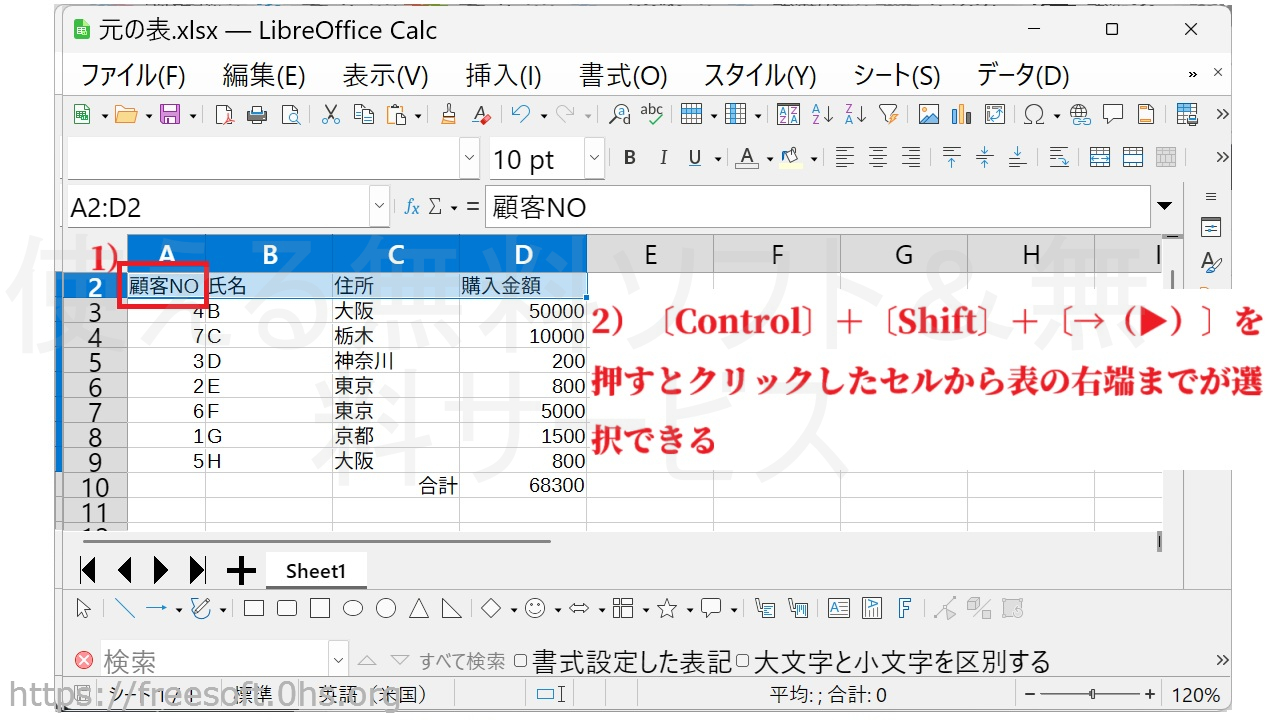
〔セルをクリック〕+〔Control〕+〔Shift〕+〔→(▶)〕=クリックしたセルから表の右端までを選択する。
〔セルをクリック〕+〔Ctrl〕+〔Shift〕+〔↓(▼)〕
クリックしたセルから表の下までの行の範囲を選択してくれる
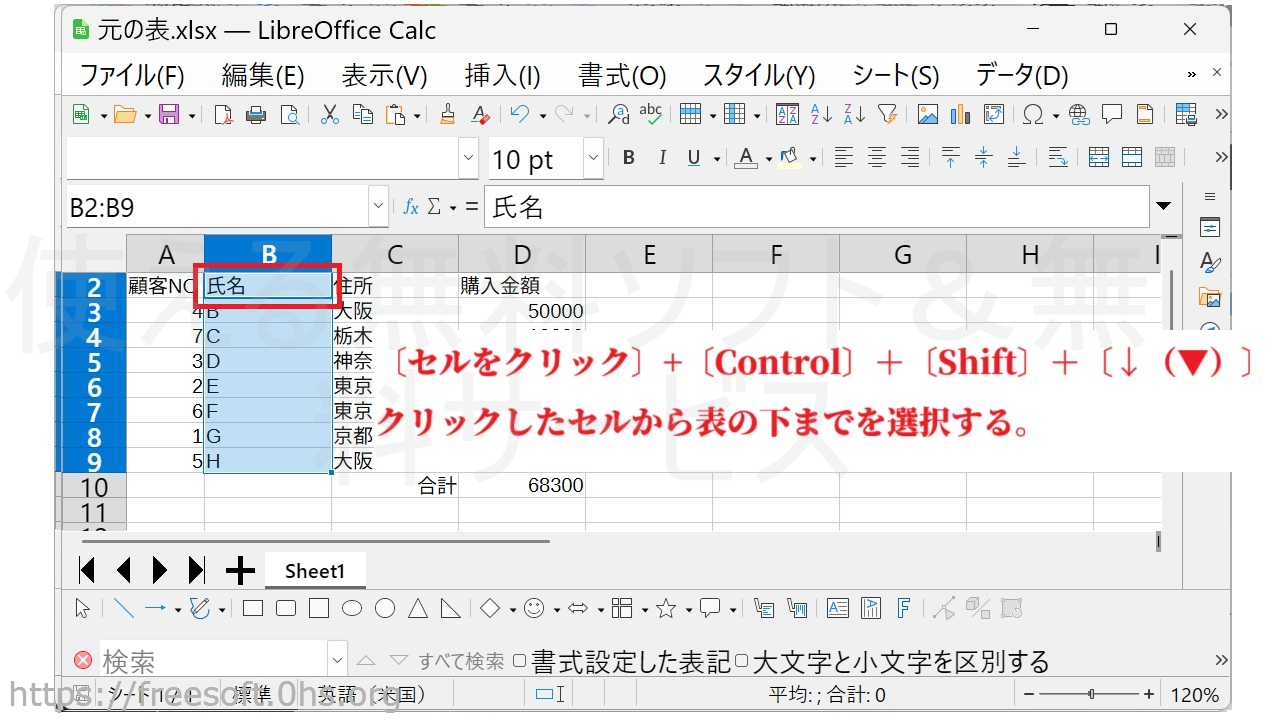
〔セルをクリック〕+〔Control〕+〔Shift〕+〔↓(▼)〕=クリックしたセルから表の下までを選択する
列を端まで範囲指定するショートカットキーと行を表の一番下まで範囲指定するショートカットキーを組み合わせると表全体の範囲指定ができる。
〔セルをクリック〕+〔Ctrl〕+〔Shift〕+〔→(▶)〕+〔↓(▼)〕
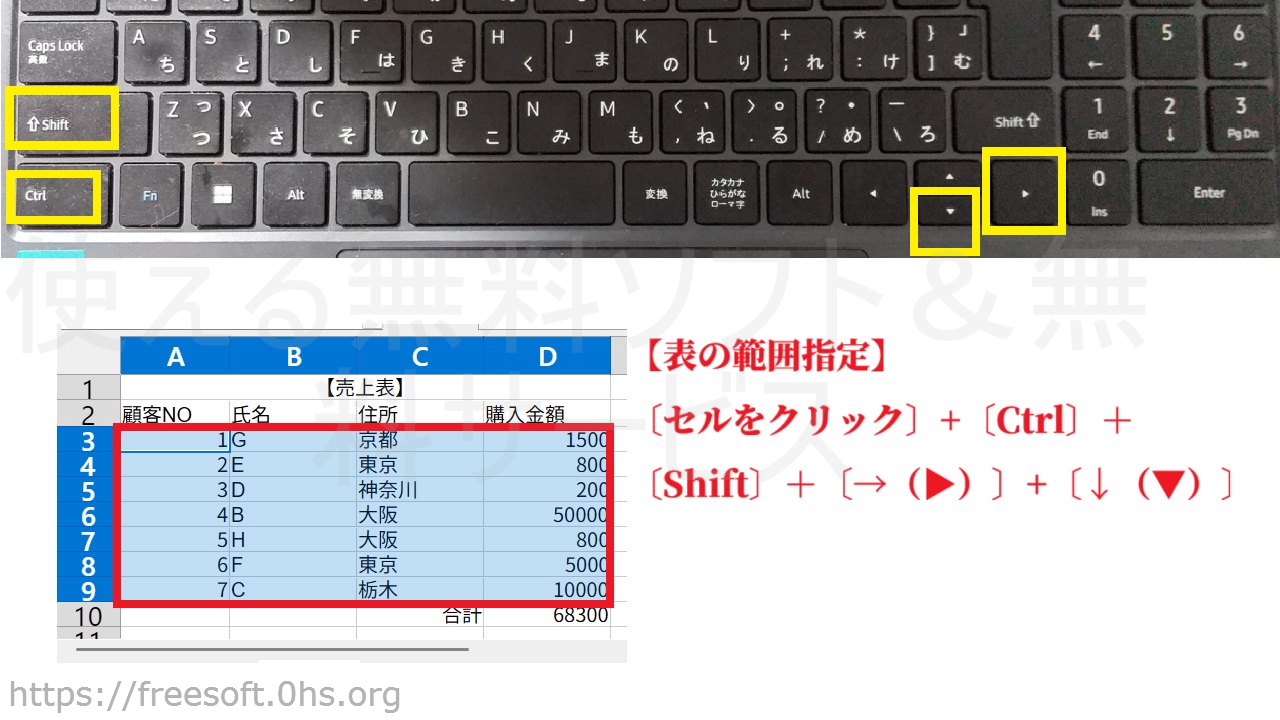
表の範囲指定-〔セルをクリック〕+〔Ctrl〕+〔Shift〕+〔→(▶)〕+〔↓(▼)〕
開始のセルをクリック→〔Shift〕キーを押しながら指定する範囲の最後のセルをクリック。
開始のセルから最後のセルまでが範囲指定される。
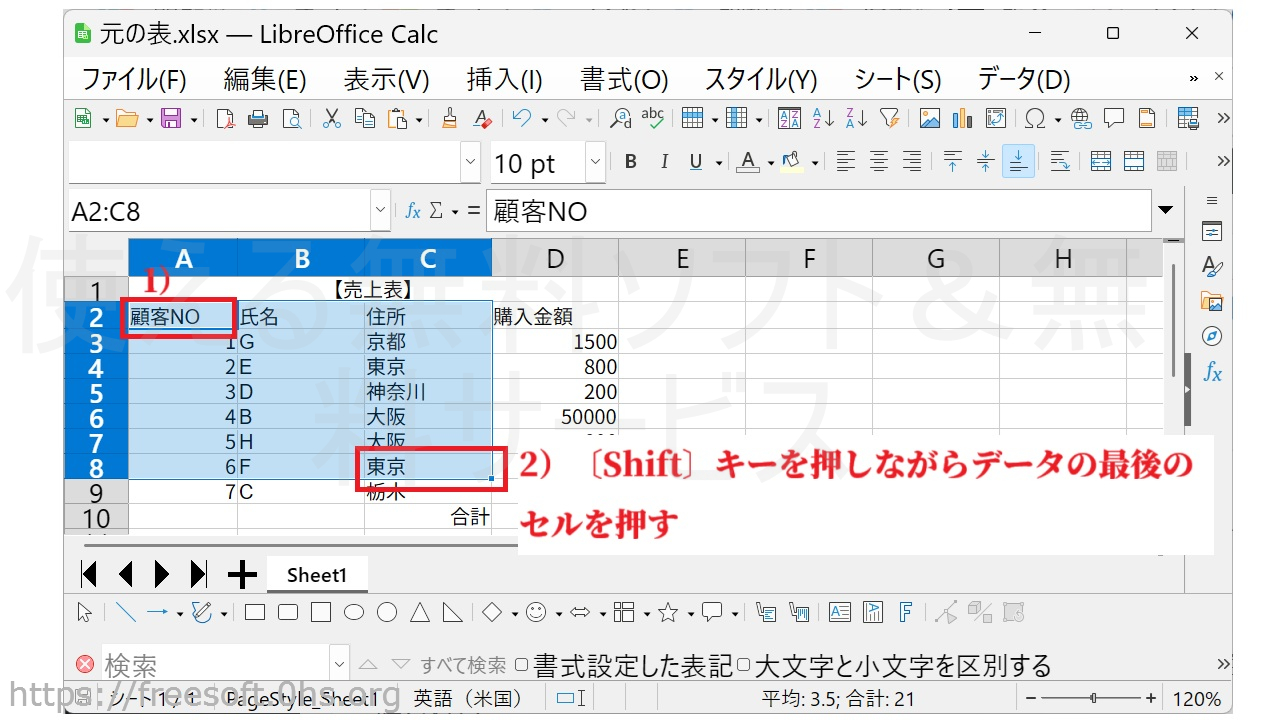
開始のセルをクリック→〔Shift〕キーを押しながら指定する範囲の最後のセルをクリック-範囲指定
5)行の指定範囲が広くなりすぎた場合は、〔Shift〕+〔↑(▲)〕を押すと1行ずつ範囲指定から解除される。
6)列の指定範囲が広くなりすぎた場合は、〔Shift〕+〔→(◀)〕で1列範囲指定から解除される。
「セルの書式設定」を開く
・セルをクリック。→〔書式〕タブ→〔セルの書式〕とか
・セルを右クリック→〔セルの書式〕
とかで開く。
・セルをクリックしたら〔Ctrl〕キーを押しながら〔1!ぬ〕キーを押す。
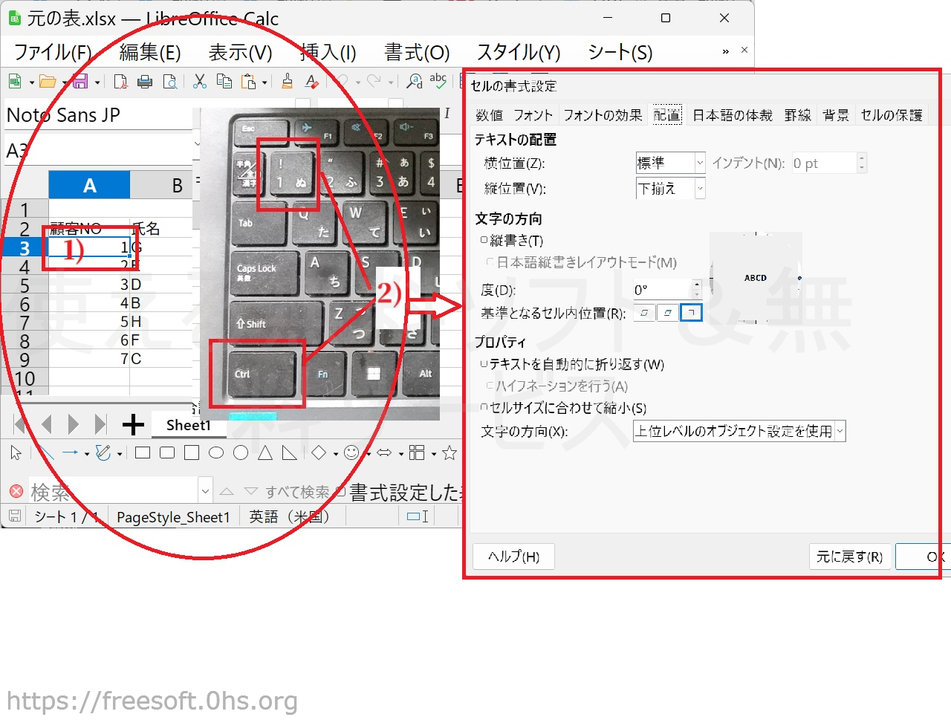
ショートカットキーでセルの書式を開く
右クリックメニューを開く
ショートカットキーで右クリックのメニューを開くこともできる。
1.セルをクリック。
2.〔Shift〕キー+〔F10〕キーを押す。
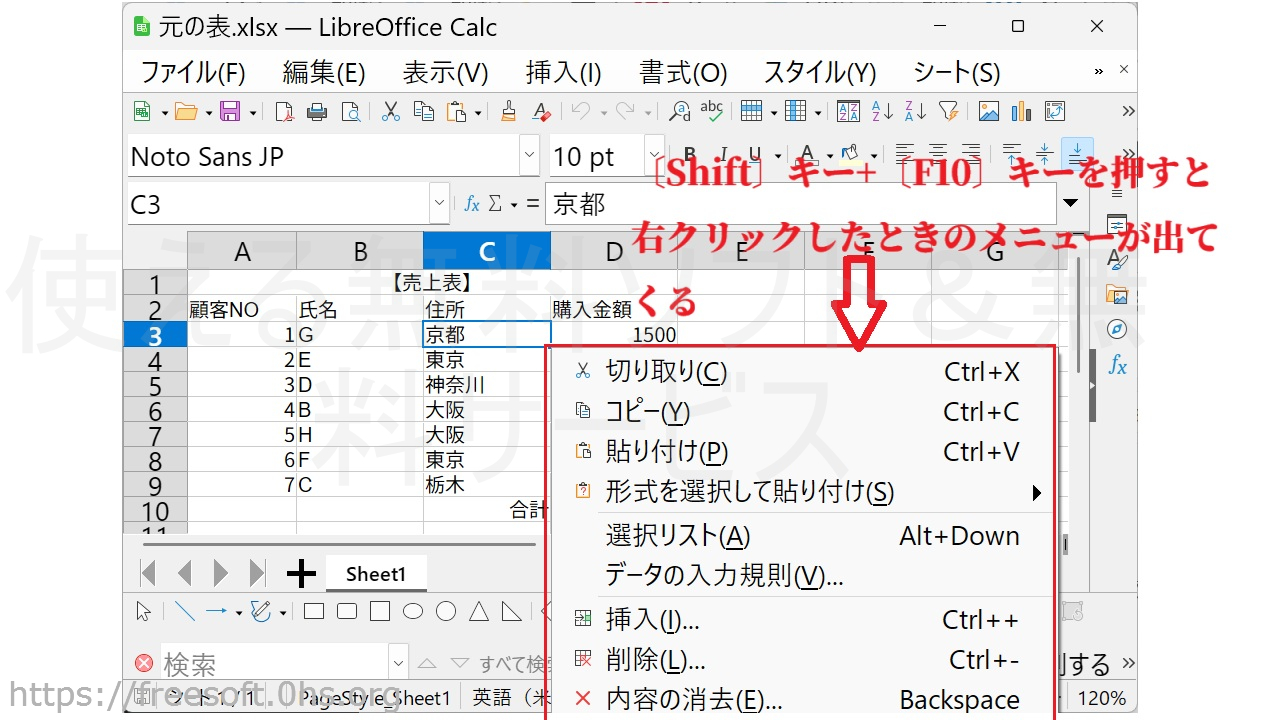
〔Shift〕キー+〔F10〕キーを押すと右クリックしたときのメニューが開く


コメント