
LibreOfficeCalcなら合計値・平均値・最大値・最小値・積・偏差・分布は【Σ▼】のボタンを選択するとものすごく簡単に計算できる。
Excelより【Σ▼】のボタンでできることが多いくらいだ。
では、さっそく【Σ▼】ボタンを使ってみよう。
【Σ▼】ボタンでできること

【Σ▼】ボタンはオートSUNのボタンだよね?
合計以外のこともできるの?

LibreOfficeCalcの【Σ▼】ボタンは合計値・平均値・最大値・最小値・積・偏差・分布などいろいろな計算ができるのじゃ。
Excelより多いくらいじゃな。
【Σ】ボタンで表の合計を計算する
【Σ】ボタンを使って連続するセルの合計や飛んでいるセルの合計も計算することができるのじゃ。
ちなみに、【Σ】ボタンを使った合算はOpenOfficeCalcでも同じようにできる。
連続するセルの合計を計算する
1.計算結果を表示するセルを押す。
2.【Σ】ボタンを押す。

結果を表示するセルを押し【Σ】ボタンを押す-【Σ】ボタンで表の合計を計算する
3.計算する範囲を確認して、問題なければ〔Enter〕を押す。

計算範囲を確認して正しければそのままEnterキーを押す-【Σ】ボタンで表の合計を計算する
計算する範囲が違っていたら、正しい計算範囲のセルをドラッグで指定しなおして〔Enter〕キーを押すんだよね。
離れているセルの合計を計算する
1.計算結果を表示するセルを押す。
2.【Σ】ボタンを押す。
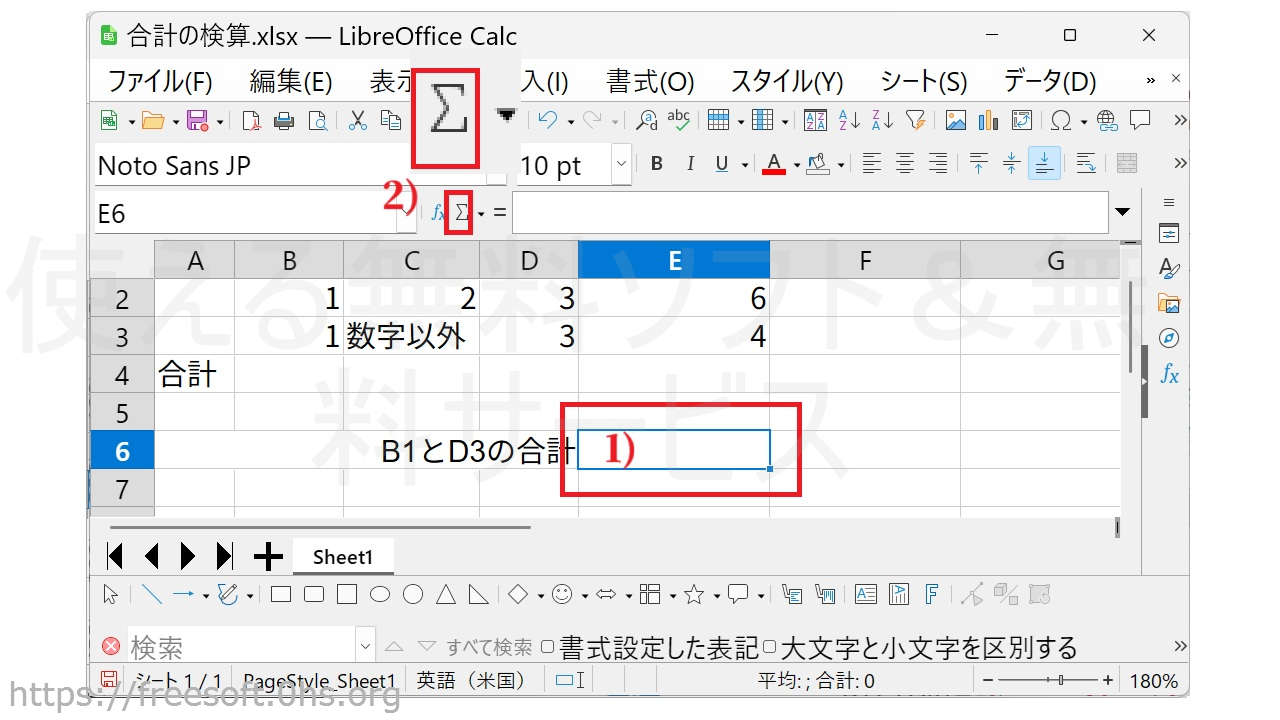
結果を表示するセルを押し【Σ】ボタンを押すーセルが離れている場合-【Σ】ボタンで表の合計を計算する
3.範囲が表示されセルに数式が表示された状態で〔Delete〕キーを押すと数式のセル番号が削除される。
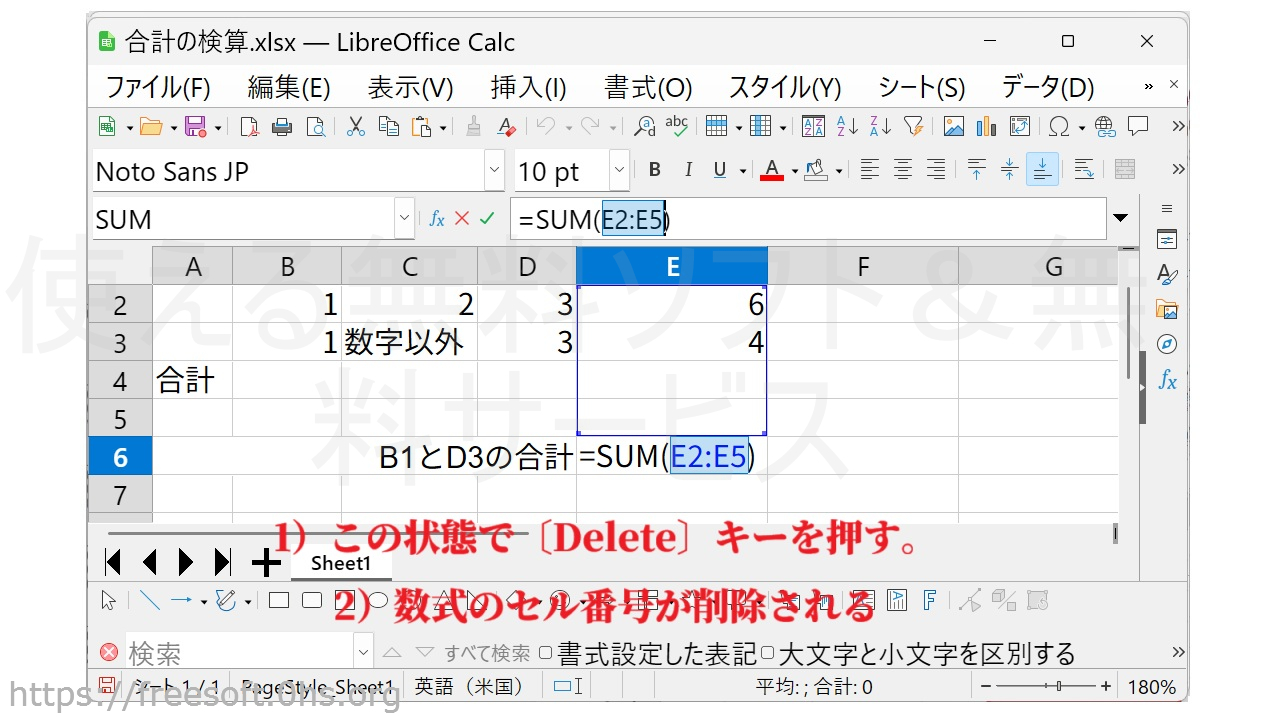
範囲が表示されセルに数式が表示された状態で〔Delete〕キーを押すと数式のセル番号が削除されるーセルが離れている場合-【Σ】ボタンで表の合計を計算する
4.合計したいセルを〔Control〕キーを押しながらクリックしていく。
数式は「=SUM(セル番号,セル番号)」といった形になる。
5.合計したいセルを指定し終えたら〔Enter〕キーを押す。
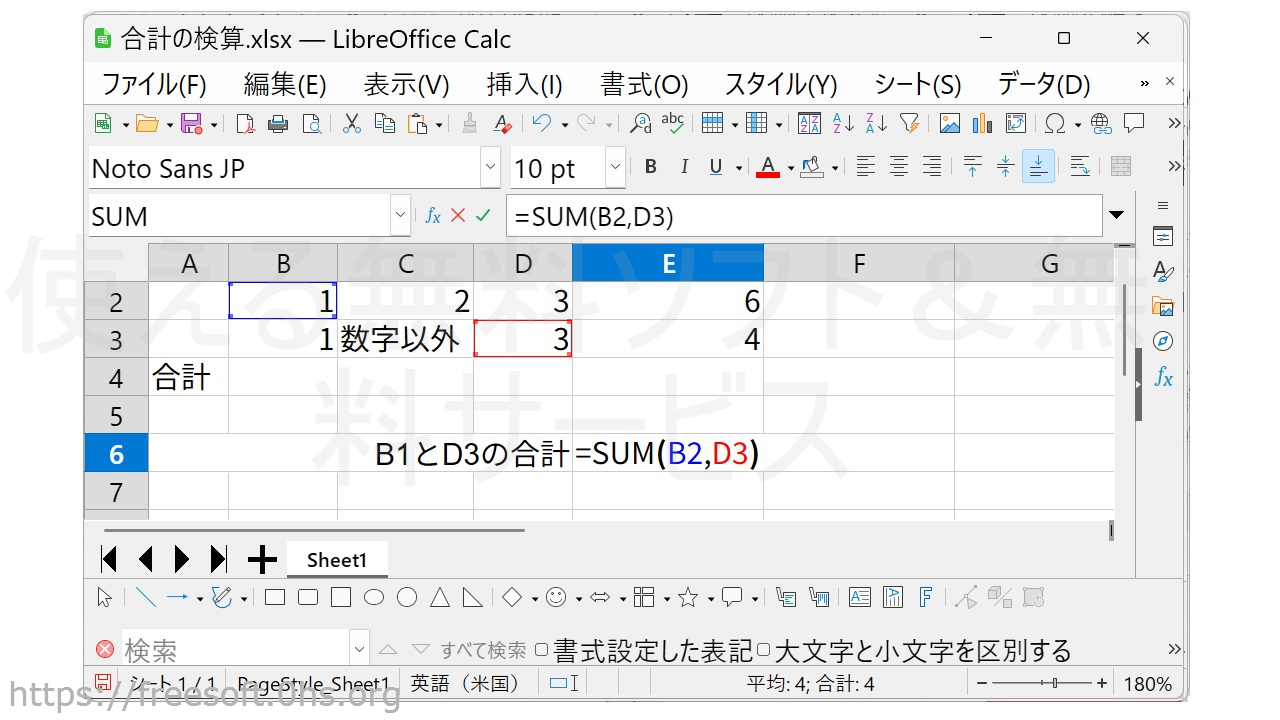
合計したいセルを〔Control〕キーを押しながらクリックーセルが離れている場合-【Σ】ボタンで表の合計を計算する
ここまでは普通の【Σ】ボタンの計算だ。
合計した結果を検算してみよう
セルの数値の合計が正しいかどうかは簡単に確認できるのじゃ。
SUM関数を使った場合でも、数式バーに数式を打ち込んだ場合でも、離れたセルを合計する場合でも使える。
LibreOfficeCalcでもOpenOfficeCalcでも同じように合計の結果が正しいか見ることができるよ。
連続するデータの合計値の検算
1.合計の計算をしたセルの範囲をドラッグで指定する。
2.Calcの画面下〔ズーム〕のバーの左側を見る。
Calcの画面左下あたりに指定したセルの平均値と合計値が表示されるのじゃ。

連続したセルの合計の計算が正しいかを確認する-LibreOfficeCalc_

間に数字以外のデータの入ったセルがあっても指定した範囲の合計が表示される-連続したセルの合計の計算が正しいかを確認する-LibreOfficeCalc
離れたセルの合計を検算する
1.合計を求めるセルを〔Ctrl〕キーで指定する。
2.Calcの画面下〔ズーム〕のバーの左側を見る。
Calcの画面左下あたりに指定したセルの平均値と合計値が表示されるのじゃ。
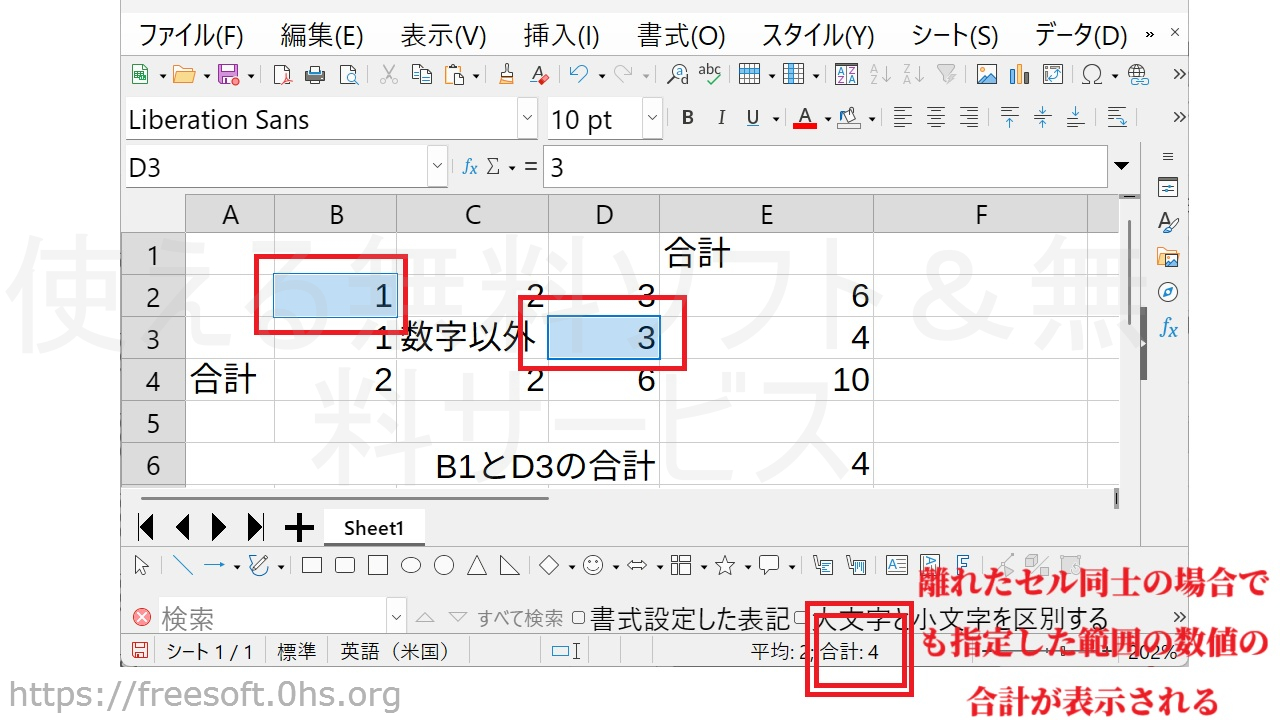
離れたセルの場合でも指定したセルの数値の合計が表示される-セルの合計の計算が正しいかを確認する-LibreOfficeCalc
【Σ▼】ボタンで表の平均を計算する
平均を計算する場合は【Σ▼】ボタンの▼のところを押して〔平均〕を選ぶのじゃ。
連続したセルの平均を計算する
1.計算結果を表示するセルを押す。
2.【Σ▼】ボタンの▼のところを押す。
3.〔平均〕を選ぶ。
3.計算する範囲を確認して、問題なければ〔Enter〕を押す。
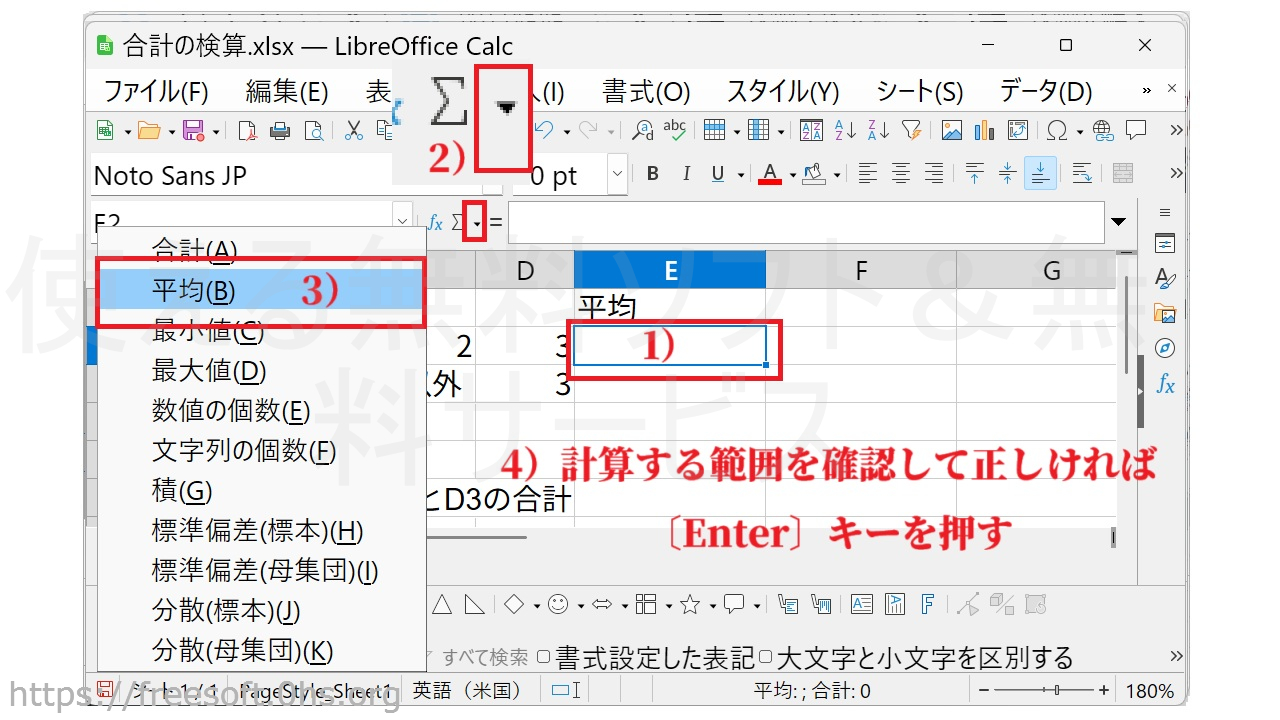
)【Σ▼】ボタンで表の平均を計算する
計算する範囲が違っていたら、正しい計算範囲のセルをドラッグで指定しなおして〔Enter〕キーを押すんだね。
離れたセルの平均を計算する
1.計算結果を表示するセルを押す。
2.【Σ▼】ボタンの▼を押す。
3.〔平均〕を選ぶ。
4.範囲が表示されセルに数式が表示された状態で〔Delete〕キーを押すと数式のセル番号が削除される。
4.平均をしたいセルを〔Control〕キーを押しながらクリックしていく。
数式は「=AVERAGE(セル番号,セル番号)」といった形になる。
5.合計したいセルを指定し終えたら〔Enter〕キーを押す。
平均の検算
合計の検算と同じように、計算したい範囲を指定するとズームバーの横に平均の値が表示されるのじゃ。

計算したい範囲を指定するとズームバーの横に平均の値が表示される
【Σ▼】ボタンで表の積を計算する
表のデーターの積算をしてみる。
同じ方法で偏差値などの計算もできるね。
1.計算結果を表示するセルを押す。
2.【Σ▼】ボタンの▼のところを押す。
3.〔平均〕を選ぶ。
3.計算する範囲を確認して、問題なければ〔Enter〕を押す。

【Σ▼】で積の計算をする_
計算する範囲が違っていたら、正しい計算範囲のセルをドラッグで指定しなおして〔Enter〕キーを押すんだね。
ズームバーの横には積の答えは出てこない。
なので検算は他の方法でしないとダメじゃ。
離れた場所のセルの積を求める場合
1.計算結果を表示するセルを押す。
2.【Σ▼】ボタンの▼を押す。
3.〔積〕を選ぶ。
4.範囲が表示されセルに数式が表示された状態で〔Delete〕キーを押すと数式のセル番号が削除される。
4.平均をしたいセルを〔Control〕キーを押しながらクリックしていく。
数式は「=PRODUCT(セル番号,セル番号)」といった形になる。
5.合計したいセルを指定し終えたら〔Enter〕キーを押す。
OpenOfficeには【Σ】はあるが【Σ▼】が無い
OpenOfficeCalcにも【Σ】ボタンはあるが【Σ▼】ではないのじゃ。
なので平均や積算は【Σ】ボタンではできない…。


コメント