キーボードで入力できないような分数やピタゴラスの定理などの数学・算数の公式などをLibreOfficeWriterやCalcで入力してみよう。
Excelには数学や算数の公式を入力するボタンがあるけどWriterやCalcでも入力できるよ。
「数式オブジェクト」で複雑な数式を表示できる
「数式オブジェクト」はWord、Excel、PowerPointなどで、分数、ルート、行列などの複雑な数式を表示するための専用パーツのこと。
テキスト入力とは異なり、画像や図形(オブジェクト)として扱われるが、数式エディタを使用して後から内容を編集できる。

LibreOfficeでも、「数式オブジェクト」は利用できるのじゃ。

分数や数学の定義を表示してみるよ。
WriterもCalcも同じやり方で表示できるよ。
この数式で計算自体はできんがの。
あくまで、表示だけじゃ。
LibreOfficeで分数を表示
1.〔挿入〕タブを押す。
2.〔OLEオブジェクト〕の〔数式オブジェクト〕を押す。
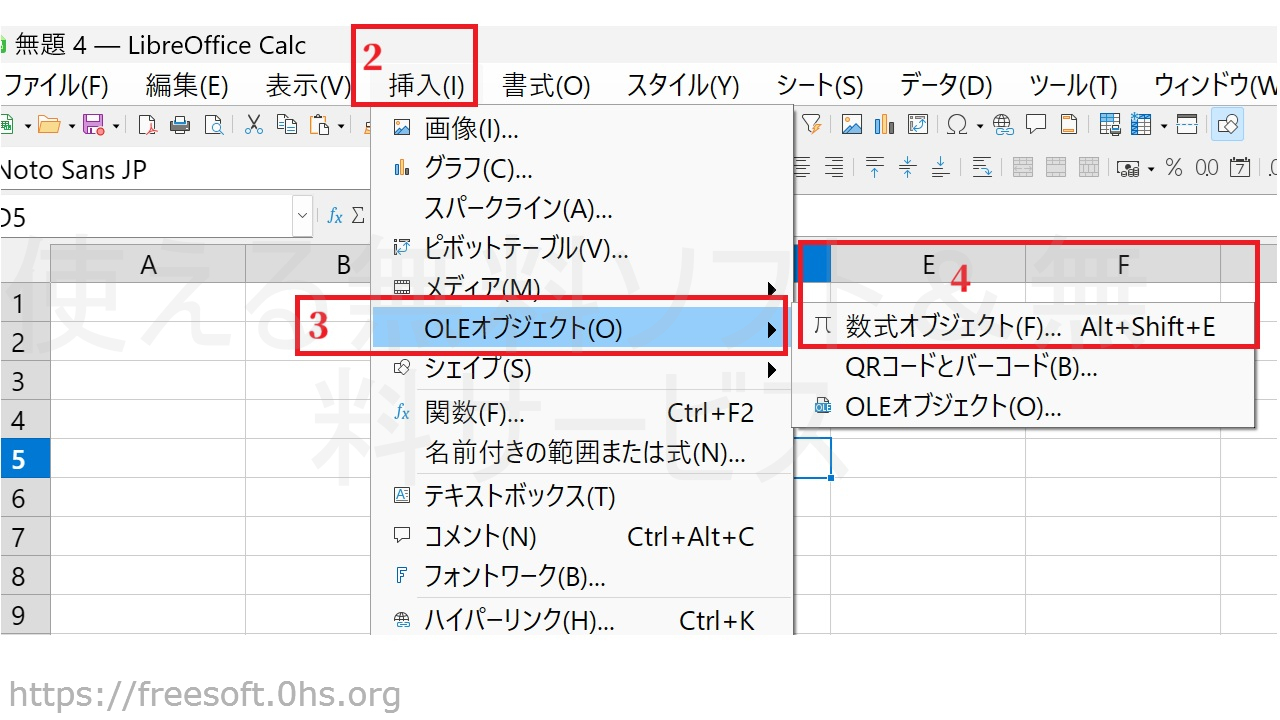
挿入→OLEオブジェクト→数式オブジェクト-分数、ルートなどの数式を表示-LibreOffice
3.「要素」で〔単項・二項演算子〕を選択。
4.表示したい形を押す。
5.セルのエリアに選択した形のオブジェクトが表示される。
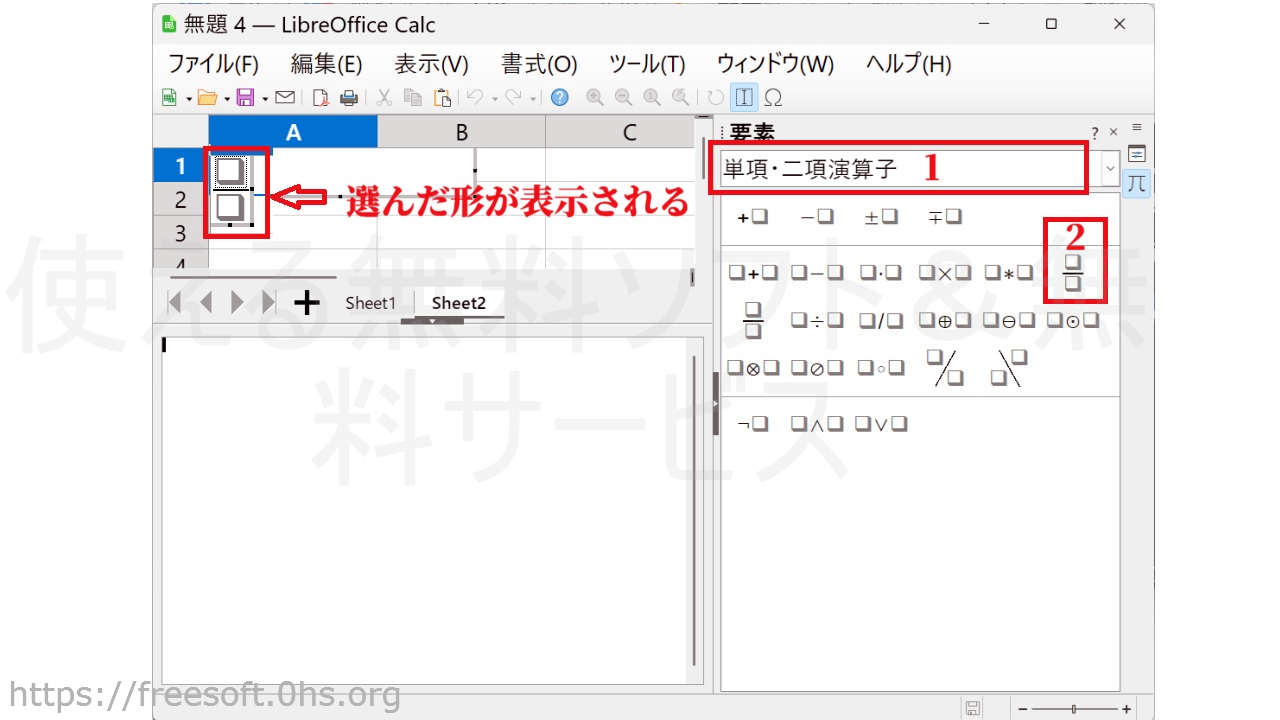
単項・二項演算子-分数を表示-LibreOffice
6.数字を入れたい部分の□のマスを押す。
7.数字を入力する。
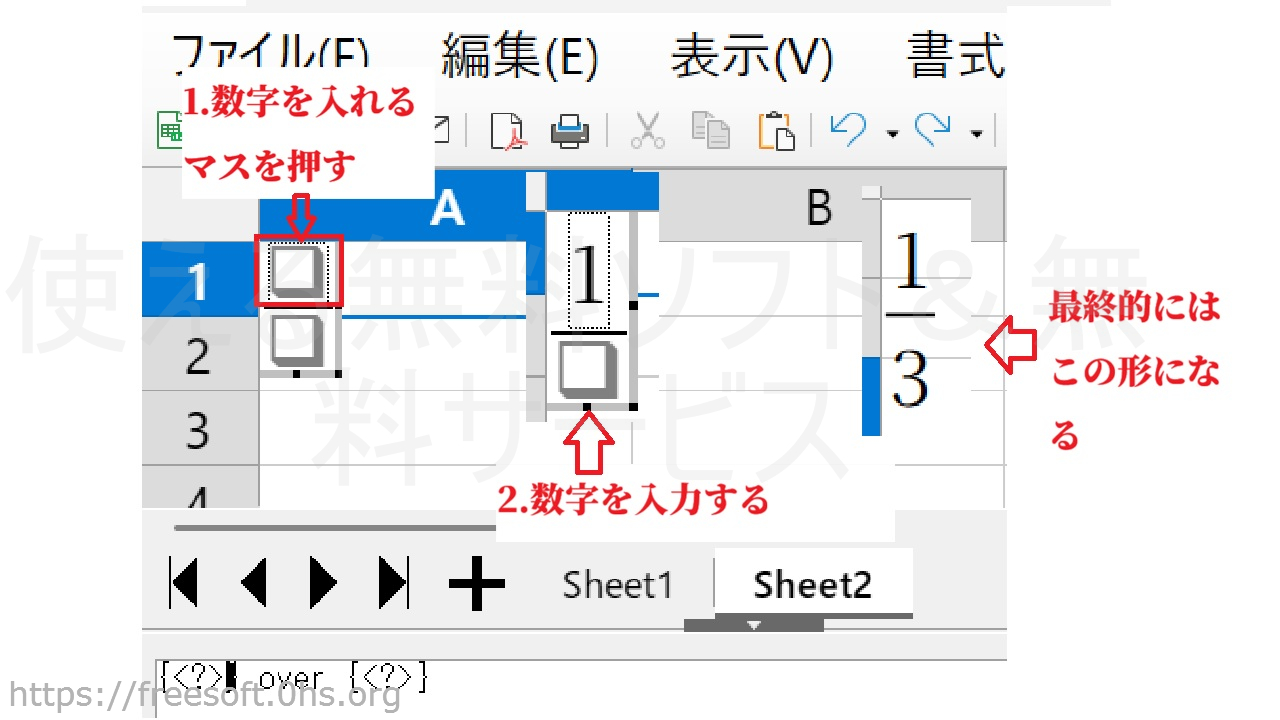
単項・二項演算子-分数を表示
LibreOfficeで√(ルート)を表示
1.〔挿入〕タブを押す。
2.〔OLEオブジェクト〕の〔数式オブジェクト〕を押す。
挿入→OLEオブジェクト→数式オブジェクト-分数、ルートなどの数式を表示-LibreOffice
3.「要素」で〔関数〕を選択。
4.表示したい形を押す。
5.選択した形のオブジェクトが表示される。
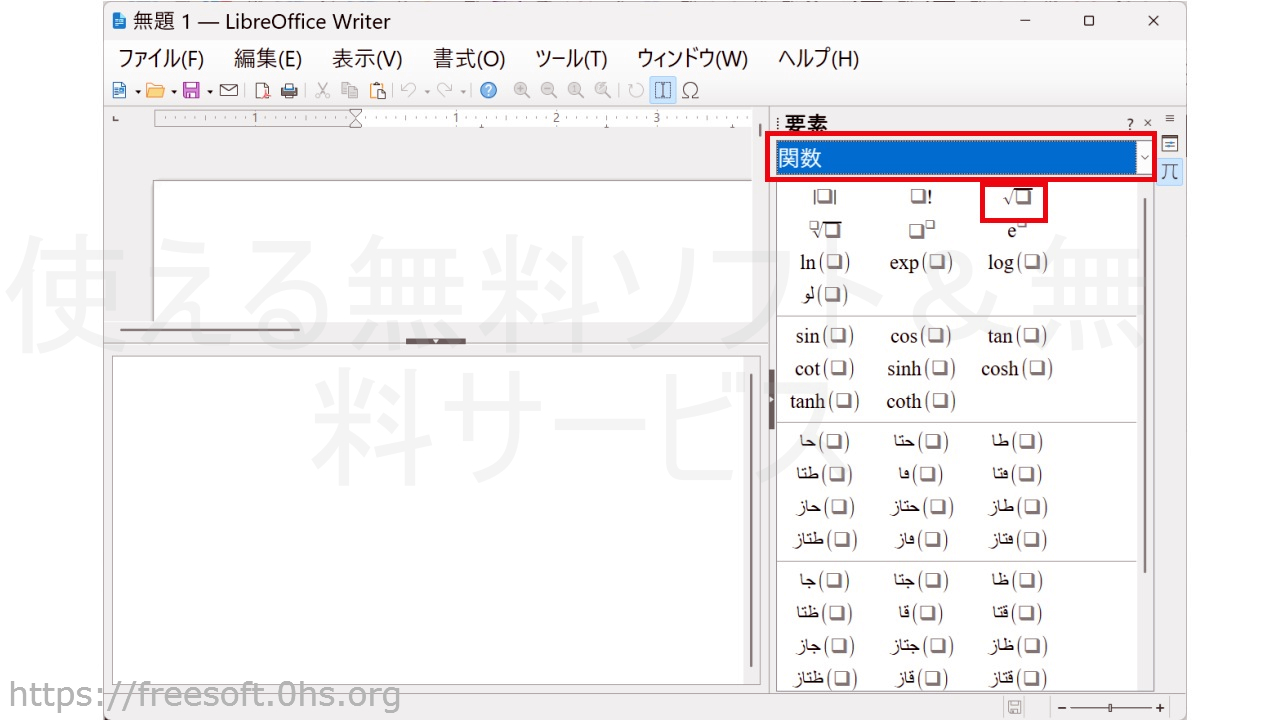
ルートなどの数式を表示-LibreOfficeWriter
6.数字を入れたい部分の□のマスを押す。
7.数字を入力する。
もっと複雑な数式を表示してみる
〔数式オブジェクト〕で〔例〕を選ぶと、数学の定理などのひな形をつかって数式を表示できる。
1.〔挿入〕タブを押す。
2.〔OLEオブジェクト〕の〔数式オブジェクト〕を押す。
挿入→OLEオブジェクト→数式オブジェクト-分数、ルートなどの数式を表示-LibreOffice
3.「要素」で〔例〕を選択。
4.表示したい形を押す。
5.選択した形のオブジェクトが表示される。
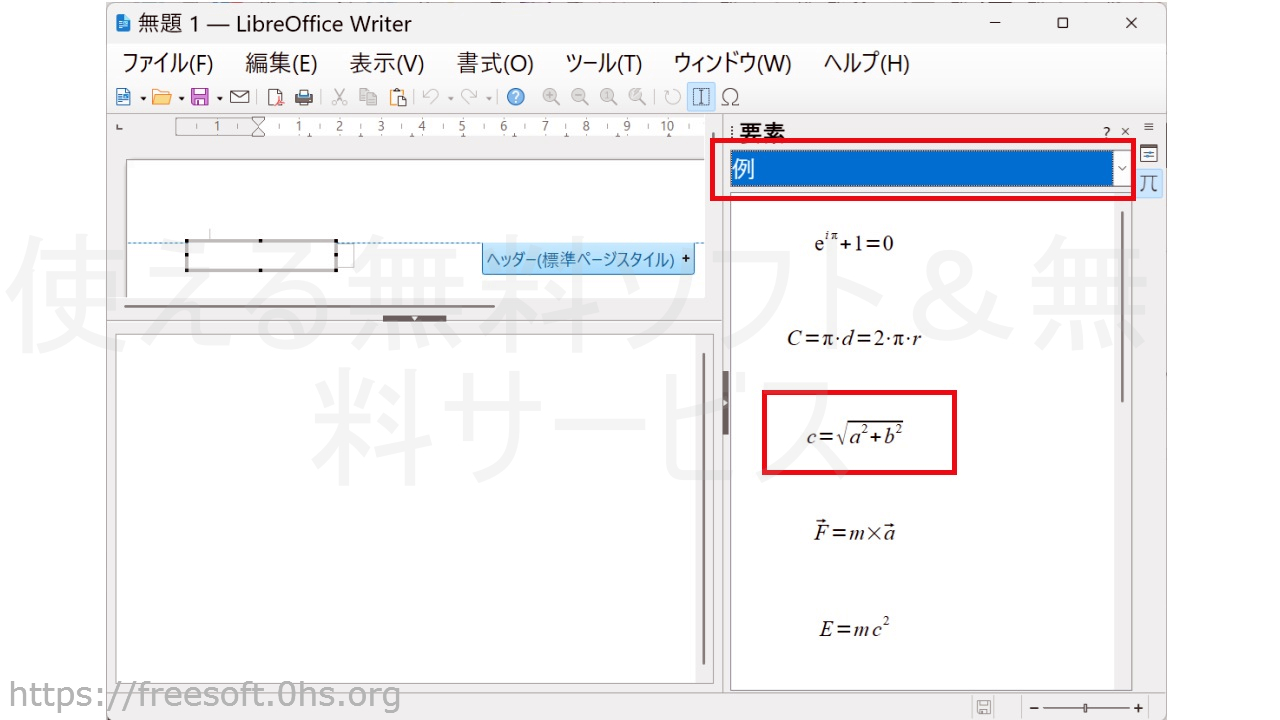
定理などの数式を表示-LibreOfficeWriter
6.数字や記号を入れたい部分を押す。
7.数字や記号を入力する。
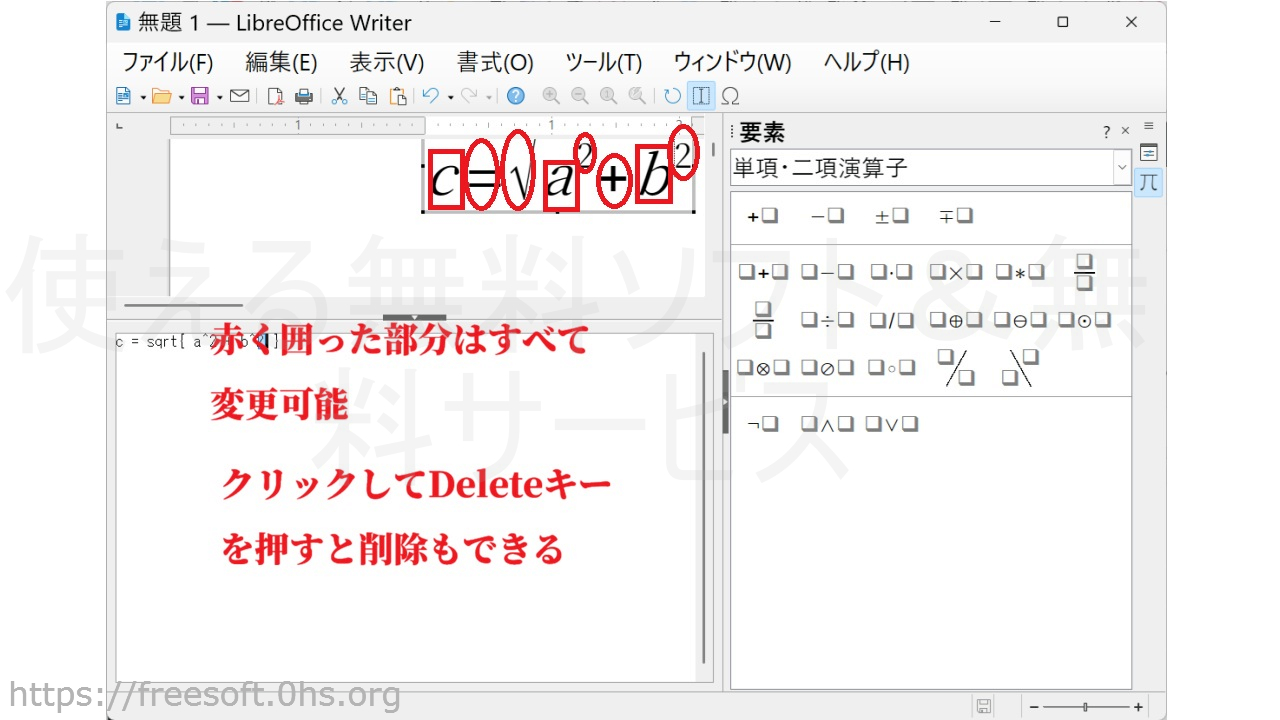
定理などの数式を表示-LibreOfficeWriter
【PR】
うちはインターネットの接続にアットニフティを使ってるの。
くじ引きの当選率がいいのです。
1日に何回か当たることが多いんだよね。

@ニフティポイントクラブに登録してポイ活しよう
コメント