記事内に広告が含まれています。

ペイント

画像編集ソフト「ペイント」の記事一覧
画像編集ソフト「ペイント」の記事一覧

「ペイント」はWindows付属の画像編集ソフト。

Windows付属なので、WindowsOSのPCであれば新しく画像編集ソフトをインストールする必要が無い。

画像編集ソフトとしては不足な機能もあるがまずはペイントを使いこなしていこう。
PR
フリーソフト・アプリ・Webサービス
フリーソフト・アプリ・Webサービス
画像編集ソフトペイントではがきの大きさにサイズを設定する

Windows付属の画像編集ソフトペイントで年賀状や挨拶状の裏側を作りたい。手順としては、印刷設定ではがき大に印刷画面を選び、さらに作成画面のピクルス数の設定を行う。さらに、編集がしやすいように、編集時は表示縮小して編集しやすくするよ。
フリーソフト・アプリ・Webサービス
フリーソフト・アプリ・Webサービス
ペイントとフォトで背景を削除して比べてみよう

Windows付属のペイントとフォト。どちらも背景を処理する機能が付いている。同じように背景を処理するといっても、フォトとペイントでは機能に違いがあるけど。フォトでできてペイントでできないことや背景を削除した画像を比べて見てみたいと思う。
フリーソフト・アプリ・Webサービス
フリーソフト・アプリ・Webサービス

ペイントの色の調整と色をパレットに表示して繰り返し使う

Windows付属の【ペイント】は、自分で調整した色やカラーピッカーで取得した色を一時的にカラーパレットに表示できる。ペイントに表示されているのは通常20色だが、表示されている色以外も使いたい。そんな時に便利だと思う。
フリーソフト・アプリ・Webサービス
フリーソフト・アプリ・Webサービス
ペイントで縦書きの文字を入れてみよう-Windows10とWindows11

Windows10までのペイントなら「@フォント」を使えば、縦書きの文字入力ができる。しかし、Windows11では従来の「@フォント」を使う方法で縦書き入力ができない。さて、どうやってWindows11で縦書きの文字を入れる?
フリーソフト・アプリ・Webサービス
フリーソフト・アプリ・Webサービス
ペイントで画像のサイズを変更する

ペイントで画像のサイズを変更する方法もいろいろある。やりたいことによって使い分けよう。ペイントはWindowsに標準でついている画像処理ソフトだ。使いこなすと便利だよ。
フリーソフト・アプリ・Webサービス
フリーソフト・アプリ・Webサービス
Windows11ペイントの新機能「レイヤー機能」を使ってみよう

Windows11のペイントにはレイヤー機能がついている。レイヤー機能はWindows11からの新機能で以前のペイントにはない。Windows11付属のペイントのレイヤー機能を使って、複数の画像を使って、1枚の画像を合成してみよう。
フリーソフト・アプリ・Webサービス
フリーソフト・アプリ・Webサービス
ペイントの図形描画時に図形の内側を塗りつぶす

Windows11付属のペイントで描画した図形の内部を塗りつぶしてみよう。ツールの〔塗りつぶし〕は描画後カラーパレットの色1で塗りつぶすが、描画時の「図形の塗りつぶし」なら色2に指定したカラーと背景色の混じった塗りつぶしをすることもできる。
PC・スマホ・インターネットトラブルの解消方法
Windows付属のペイントで背景を塗りつぶす方法

Windows11付属の画像ソフト・ペイントに貼り付けた画像の周囲・背景を塗りつぶしてみよう。描画範囲の特定部分を塗り残して、他の背景部分だけ塗りつぶしたりもしてみるよ。
PC・スマホ・インターネットトラブルの解消方法
Windows11のペイントのブラシ(ペン)の種類や太さ・消しゴムの太さを変える

今日はWindows11のブラシ(ペン)と消しゴムの使い方、ブラシを使った描画について画像付きでメモしておきたい。ペイントはWindowsに必ず入っている画像の編集ソフト。会社のPCだろうが、Windowsパソコンには必ず付属している。
フリーソフト・アプリ・Webサービス
フリーソフト・アプリ・Webサービス
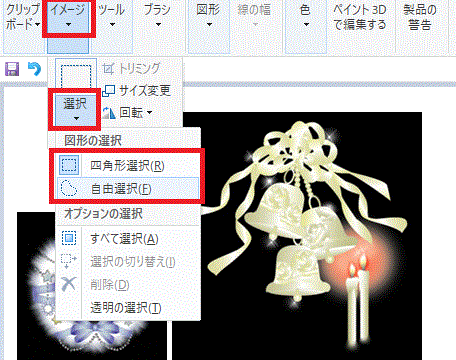
ペイントの「範囲」を使いこなす-Windows11からは新機能もありだ

Windows標準の「ペイント」の「範囲」をを使いこなせるようになると、コピーや拡大・縮小なども便利に使えるようになる。指定した色を透明にして複数画像を合成したりもできるようになる。Windows11から登場した新機能もあるよ。
PC・スマホ・インターネットトラブルの解消方法
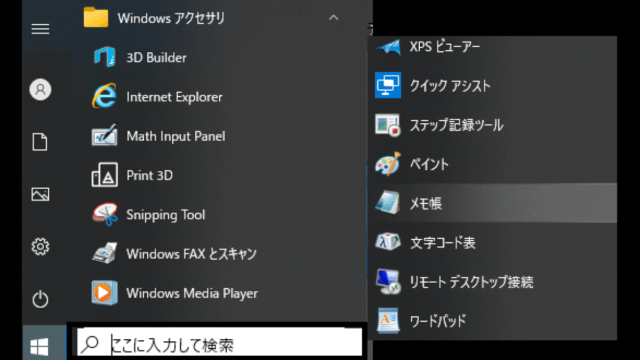
Windows10ペイント・メモ帳・Wordパットはどこにある?

Windowsに標準でついているはずのペイント・メモ帳。よく使うし便利なペイント・メモ帳なのだが、Windows10だと、どこから起動させればよいのかぱっと見わからない。スタートメニューを見ても、ペイント・メモ帳は見当たらない。一体どこにある?
フリーソフト・アプリ・Webサービス
フリーソフト・アプリ・Webサービス
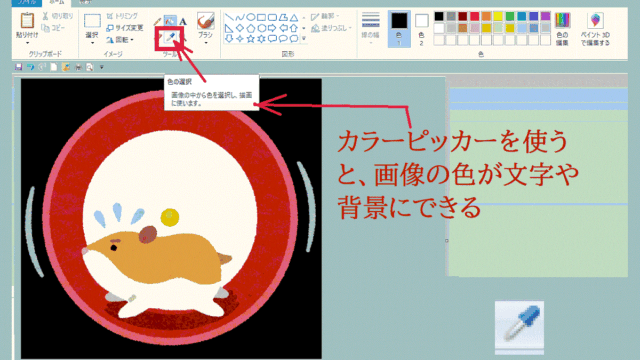
ペイントのカラーピッカーの使い方-Windows11とWindows10

Windows付属の画像編集ソフト・ペイントには、カラーピッカーもついている。「カラーピッカー」って何か?って。では「ペイントのカラーピッカーの説明と使い方」を画像付きでご紹介。カラーピッカーの使い方を覚えると便利なこと間違いなし。
フリーソフト・アプリ・Webサービス
フリーソフト・アプリ・Webサービス
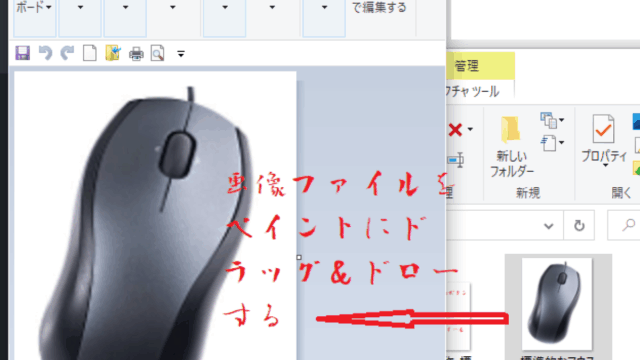
ペイントに画像を貼り付ける方法もいろいろ

ペイントに画像を貼り付ける方法も、結構いろいろある。Windowsに付属しているペイントは、一番身近な画像編集用ソフトではないだろうか。使いこなすと、便利なペイント。使ってみてください。
フリーソフト・アプリ・Webサービス
フリーソフト・アプリ・Webサービス
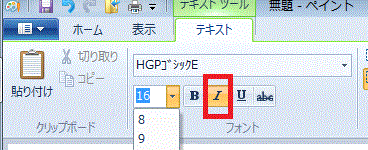
ペイントで大きな文字を入れるには?

ペイントの最大フォントサイズ72まで。72でも小さくてバランスが悪い。というような場合、手打ちでフォントサイズを指定すると大きな文字も入力できる。文字部分だけ作って拡大機能を使う。フリーソフトAzPainter2を使うというやり方もある。
フリーソフト・アプリ・Webサービス
フリーソフト・アプリ・Webサービス
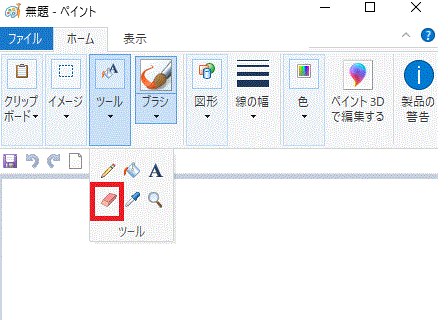
ペイントが無くなる?

最近、ペイントの隅っこに「製品の警告」という表示が出るようになった。なにか、マイクロソフトが問題と思うようなことをしでかしたか?と焦ってみたが、利用しているほうに責任があるわけではないらしい。
フリーソフト・アプリ・Webサービス
フリーソフト・アプリ・Webサービス
ペイントでファイルを開く・画像の貼り付け・切り取り・移動・保存

Windows10のペイントの基本的な使い方「ファイルを開く」「画像の貼り付け」「切り取り」「移動」「ファイルの保存」をマスターしよう。ペイントはWindowsに標準でついている画像編集ソフト。他の画像ソフトを利用しなくても結構な事ができる。
フリーソフト・アプリ・Webサービス
フリーソフト・アプリ・Webサービス

Windows付属画像編集ソフトペイントで文字を入れる

ペイントでフォントの種類を変えるには?文字を斜めにしたり、太字にするには?文字の大きさを変えるには?文字の色はどうやって変える?透明不透明ってどうなる?Windowsの付属の画像編集用ソフトペイントで文字を入れる際のいろいろな操作のご紹介。
フリーソフト・アプリ・Webサービス
フリーソフト・アプリ・Webサービス

ペイントの操作を間違えたときの修正

クリスマスカードを作ったり、年賀状を作ったりと画像ソフトを使う機会が多くなる時期。いろいろな画像編集ソフトを使う前に、「ペイントの使い方」を覚えよう。今回は、ペイントで行った処理を修正する方法ついて。
フリーソフト・アプリ・Webサービス
フリーソフト・アプリ・Webサービス

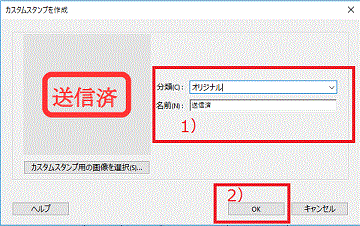
PDFのオリジナルスタンプはペイントとOpenOfficeWriterで簡単に作れる

前回、OpenOfficeWriterでPDFのオリジナルスタンプを作る方法を紹介したのだが、どうも手順が面倒。 もっと手軽に、PDFのオリジナルスタンプを作ることができないだろうか?といろいろとやってみた。 そしたら、ペイントとOpenO...
PR
Fをフォローする
タイトルとURLをコピーしました